PowerPoint 2016怎么上下对齐多个图形

 时间:2026-02-12 09:55:05

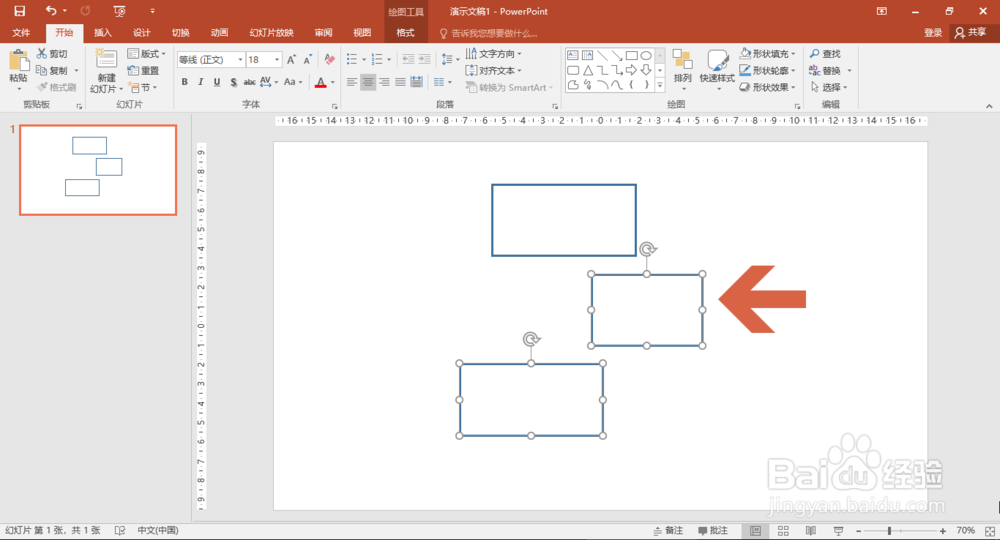
1、先点击选择PowerPoint 2016中要对齐的图形之一。
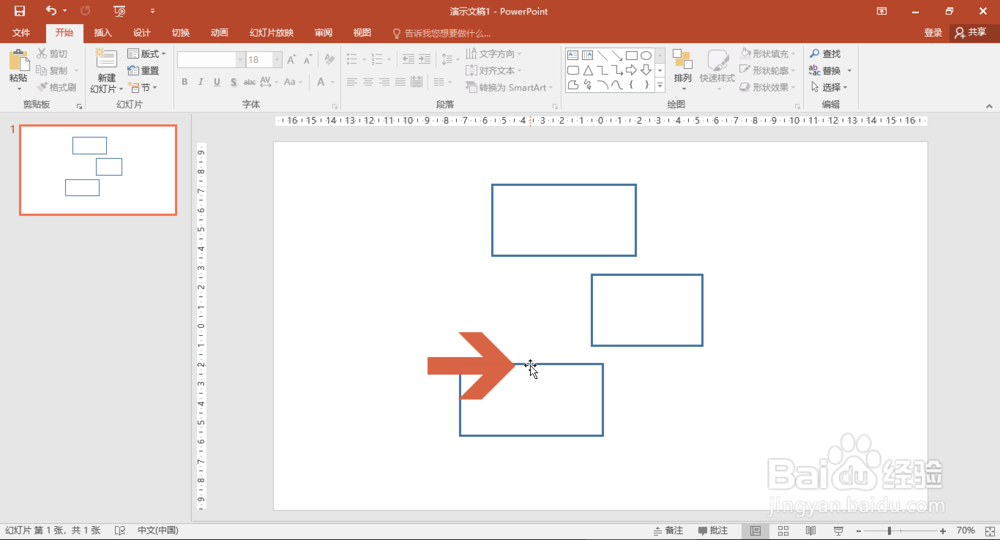
PowerPoint 2016怎么上下对齐多个图形

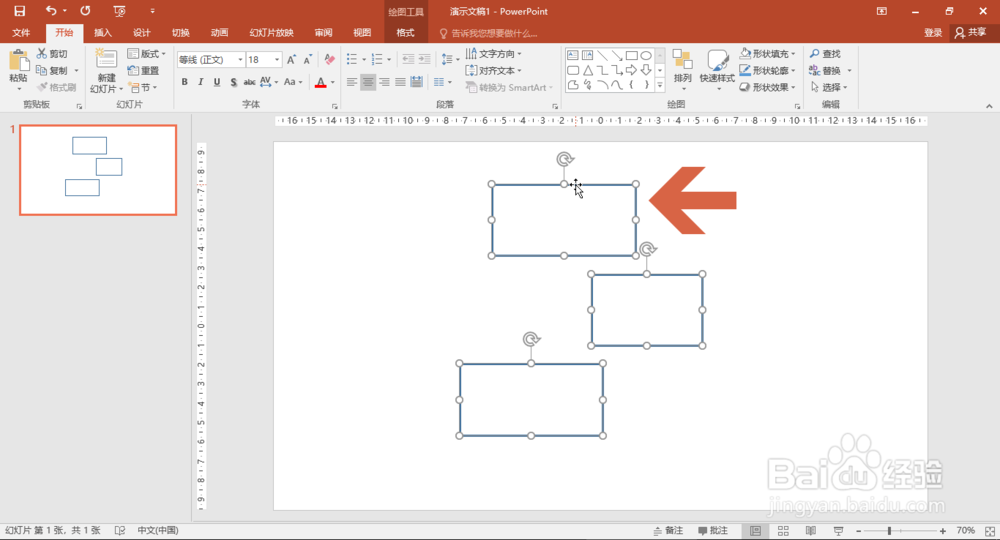
2、然后按住 Ctrl键,鼠标指针右侧会出现一个加号,这时点击另一个要对齐的图形。
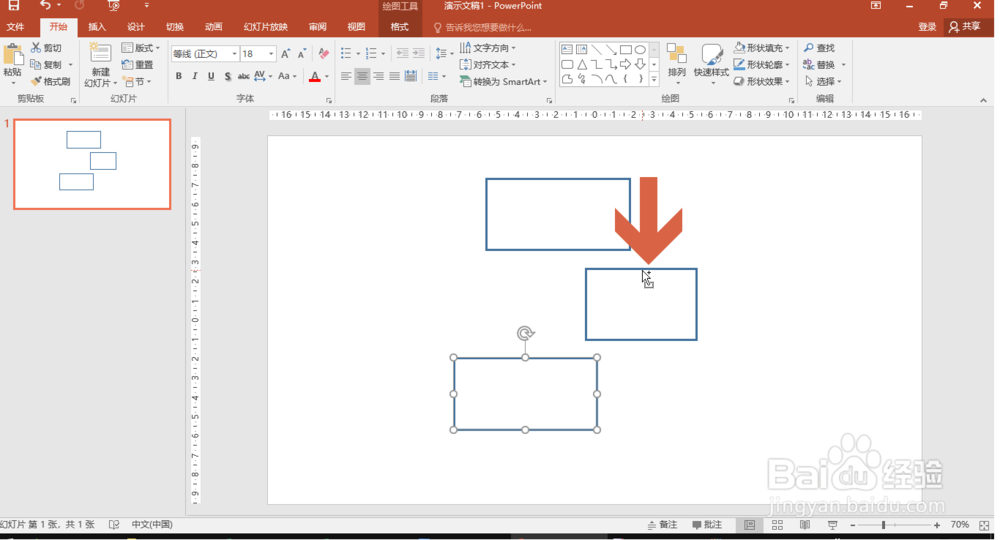
PowerPoint 2016怎么上下对齐多个图形

3、按住 Ctrl键点击鼠标后会将该图形和之前选择的图形一起选中。

PowerPoint 2016怎么上下对齐多个图形

4、用这种方法按住Ctrl键把所有要对齐的图形都选中。

PowerPoint 2016怎么上下对齐多个图形

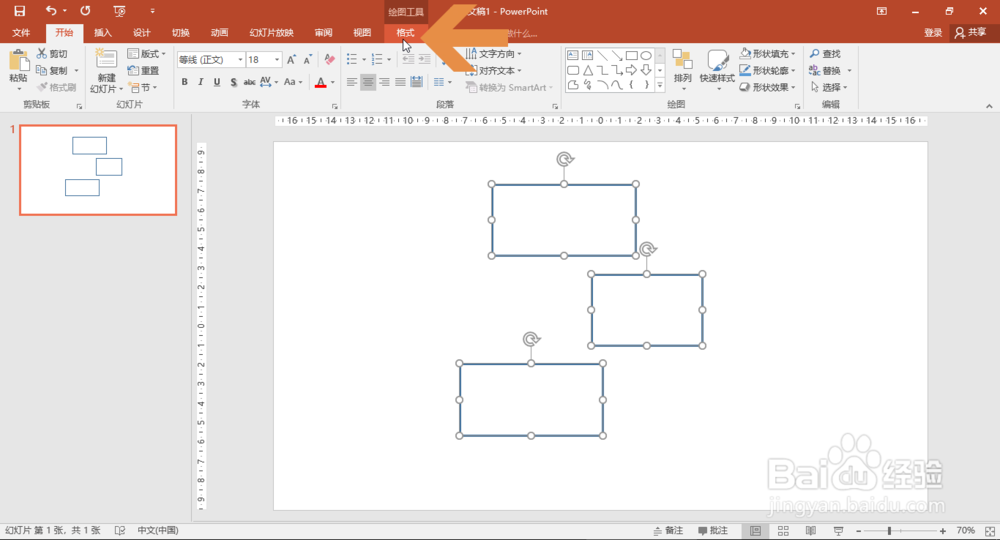
5、点击打开【格式】选项卡。

PowerPoint 2016怎么上下对齐多个图形

6、点击格式选项卡中的【对齐】按钮。

PowerPoint 2016怎么上下对齐多个图形

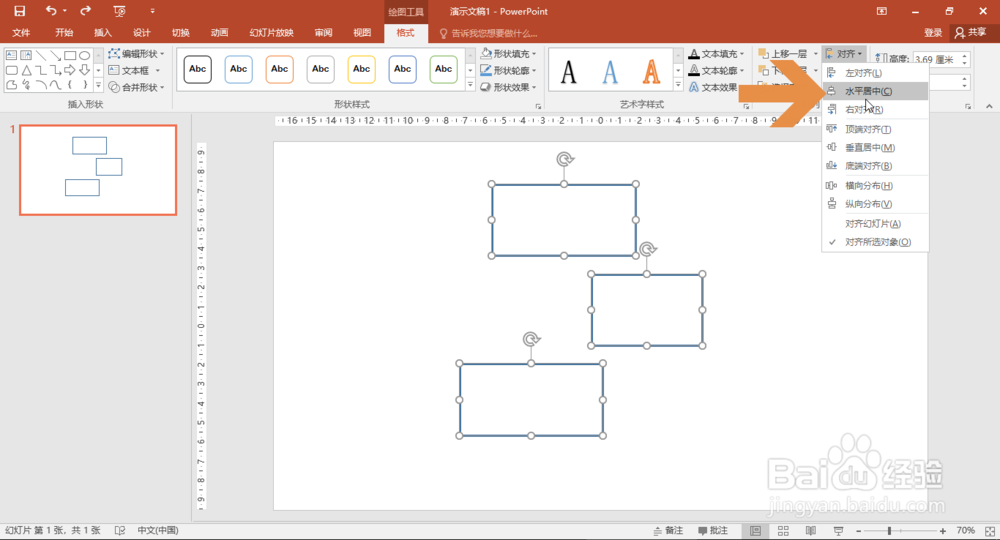
7、点击下拉列表中的【水平对齐】选项。

PowerPoint 2016怎么上下对齐多个图形

8、点击【水平对齐】选项后,所选中的各个图形就会互相上下对齐了。如果想调整图形在文档中的位置,可以用鼠标将它们移动到其他位置。
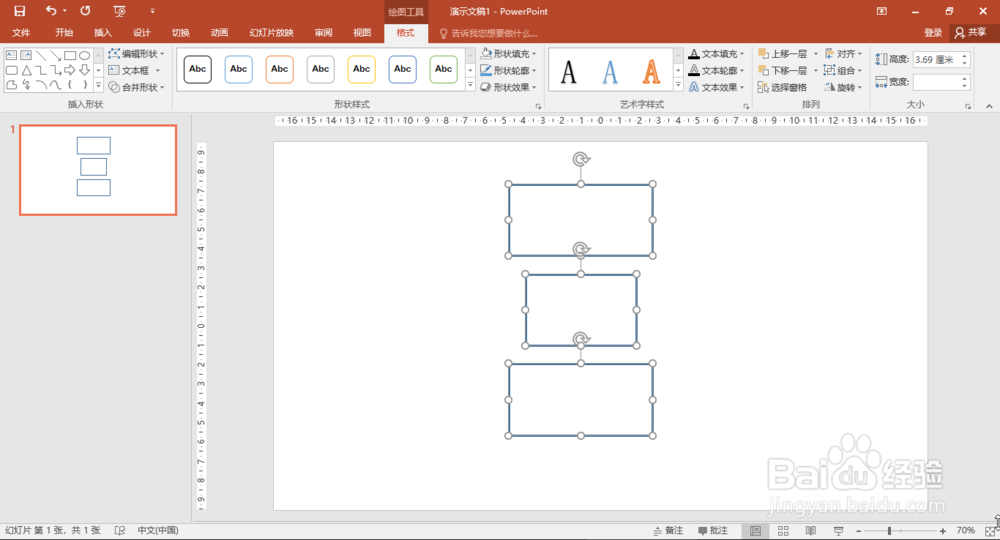
PowerPoint 2016怎么上下对齐多个图形

  • 文本框怎么填充渐变色
  • 幻灯片的自定义放映功能和隐藏幻灯片
  • PowerPoint怎么插入smartart中的线性列表?
  • 如何给word的文字内容添加艺术字效果
  • Word2019如何打开“沉浸式”学习工具和“翻页”
  • 热门搜索
    白带发绿是怎么回事 惊喜英文怎么写surprise 月经回潮是怎么回事 索尼手机怎么样 金项链怎么清洗 微信怎么恢复好友 手机怎么远程控制电脑 月经量少发黑怎么调理 拉面怎么做 冀怎么组词