Windows 10系统恢复到先前的还原点状态

 时间:2026-02-14 22:12:43

1、在任务栏的搜索框中输入“还原点”。并单击“创建还原点”。

Windows 10系统恢复到先前的还原点状态

Windows 10系统恢复到先前的还原点状态

2、然后,将显示“系统属性”窗口。点击“系统还原”。

Windows 10系统恢复到先前的还原点状态

3、在“还原系统文件和设置”窗口。点击“下一步”。

Windows 10系统恢复到先前的还原点状态

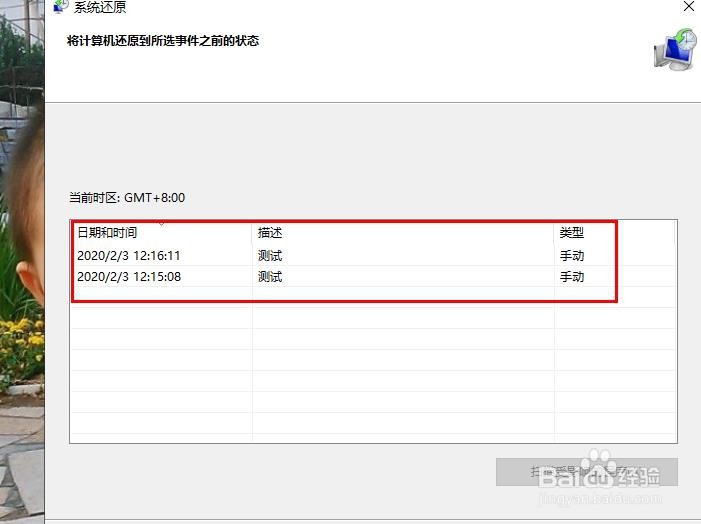
4、您将看到系统还原点。选择要还原的时间点。

Windows 10系统恢复到先前的还原点状态

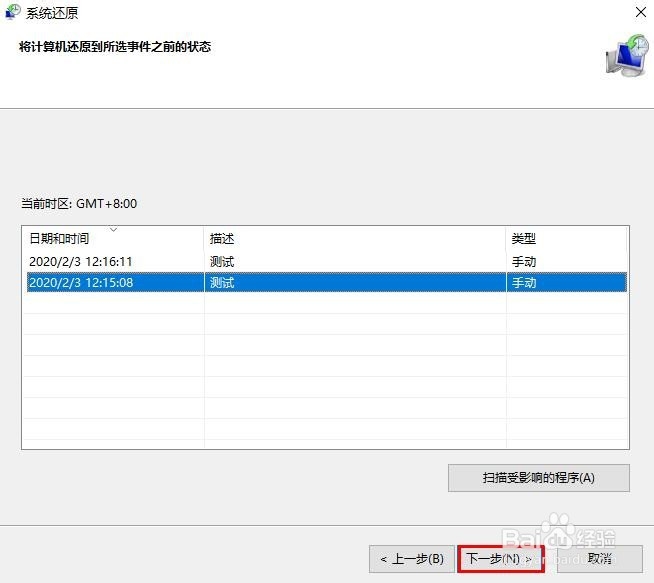
5、点击“扫描受影响的程序”使用“系统还原”检测受影响的程序。检查您是否担心。

Windows 10系统恢复到先前的还原点状态

6、点击“下一步”。

Windows 10系统恢复到先前的还原点状态

7、确认还原点,如果满意,请单击“完成”。

Windows 10系统恢复到先前的还原点状态

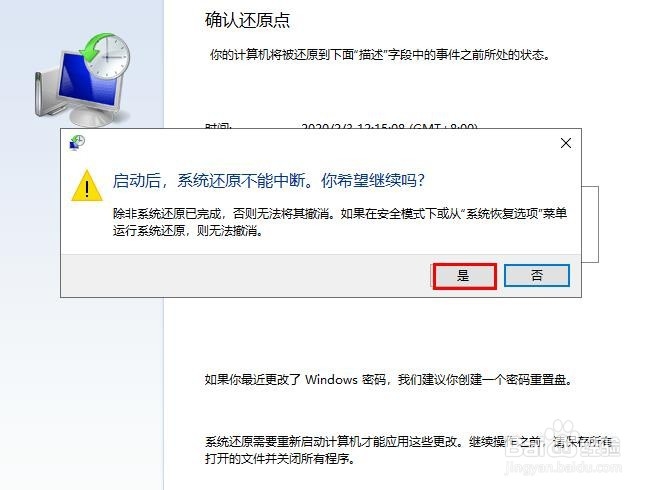
8、然后,将显示以下弹出窗口“启动后系统还原不能中断。您希望继续吗?”如果满意,请单击“是”。
Windows 10系统恢复到先前的还原点状态

9、然后,开始系统还原。还原后电脑重启。您还原时间点的文件和设置将被恢复。

  • 新系统怎么一键安装所有硬件驱动程序
  • Windows11的修复ipconfig命令如何使用呢?
  • 怎么在WIN10中设置用户信息?
  • 如何使用Windows命令行进行磁盘检查
  • 为连接配置网络级身份验证
  • 热门搜索
    王者荣耀图片大全 蓝牙音箱怎么连接电脑 甲亢的治疗方法 怎么制作u盘启动盘 tata木门怎么样 抗衰老的方法 青春痘最好的治疗方法 检查装置气密性的方法 护垫怎么用 360浏览器怎么样