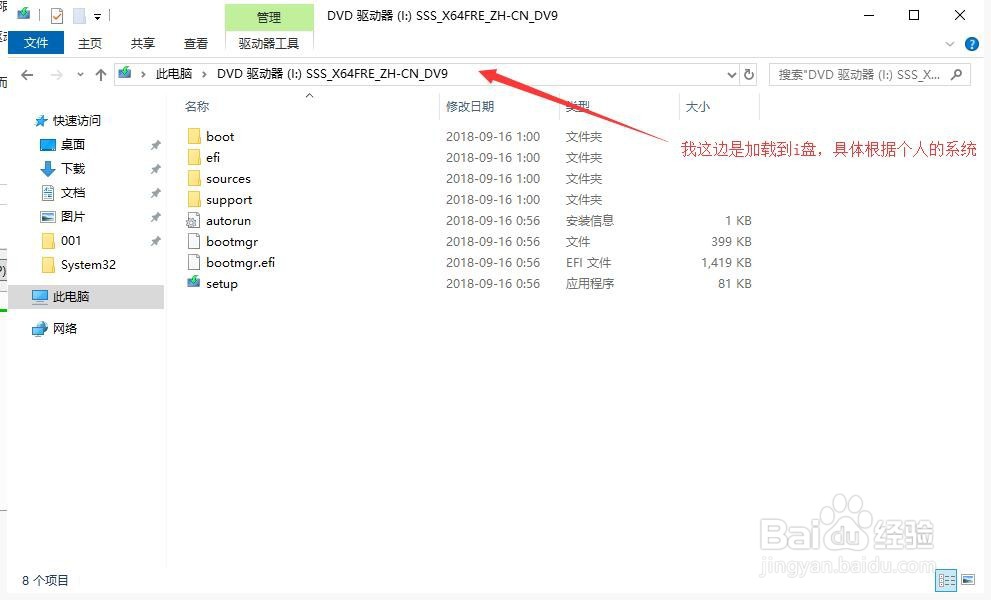
1、先找到windows2019原版光盘,双击后加装光盘镜像文件到虚拟光盘。我这边虚拟的是i盘

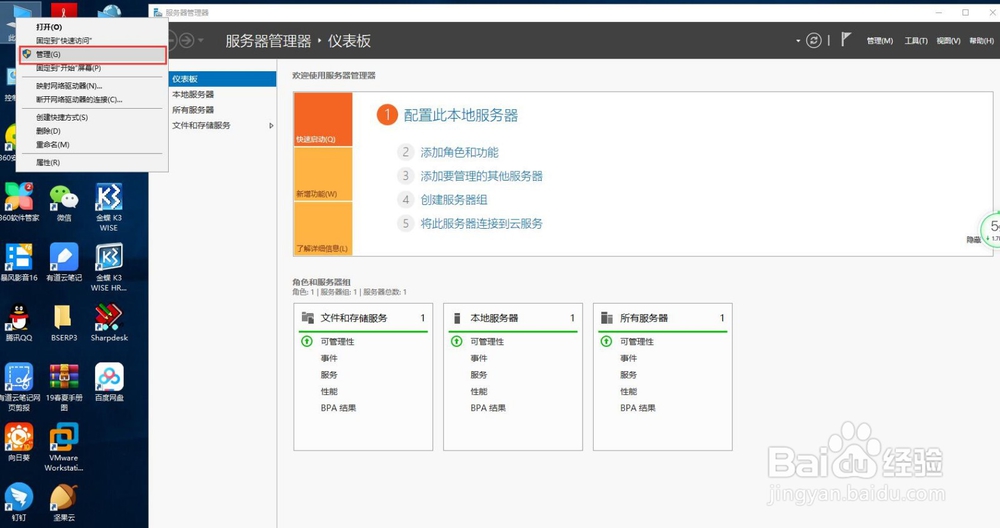
2、在我的的电脑上点击右键,选择管理,打开服务器管理器
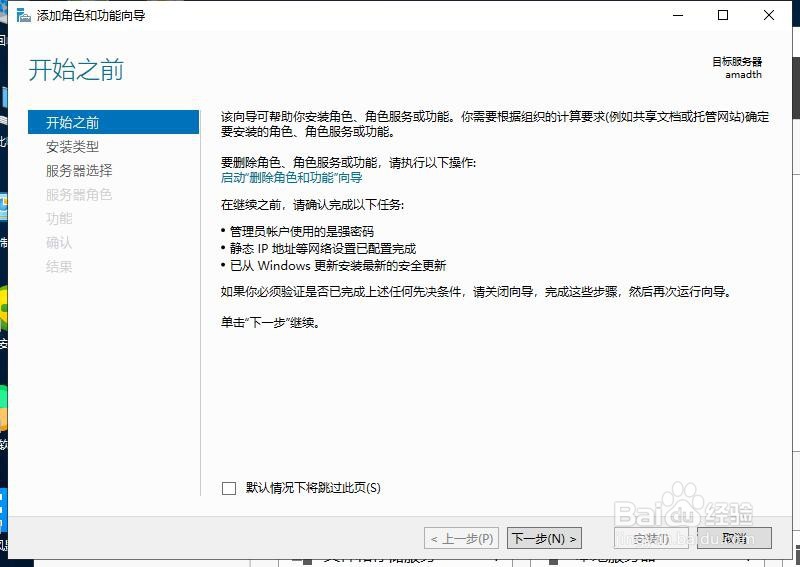
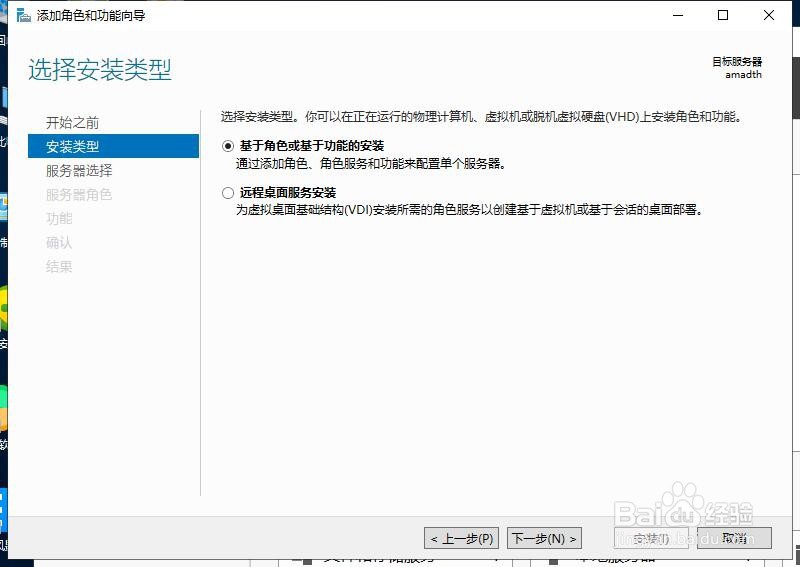
3、点击添加角色和功能,然后一路下一步
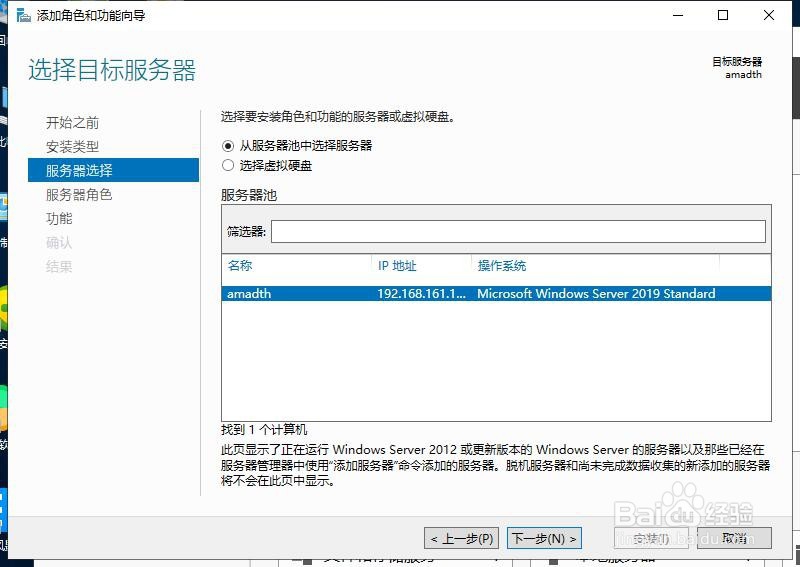
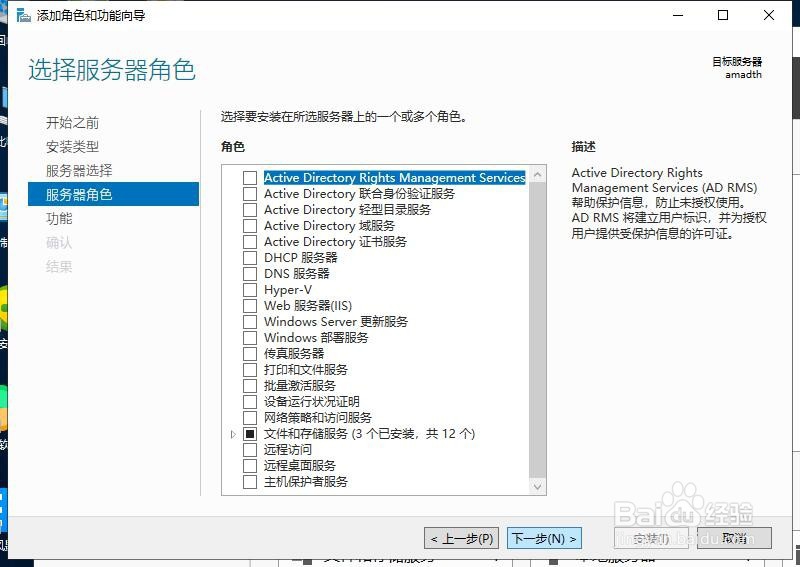
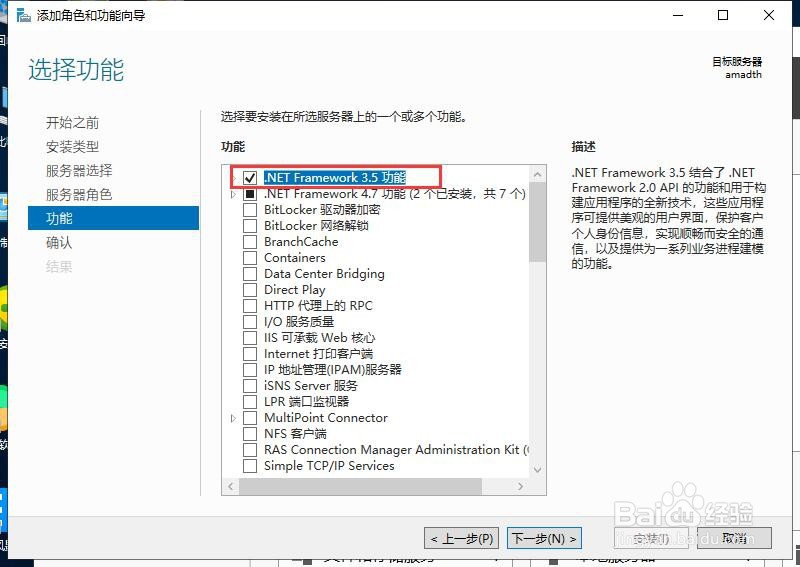
4、到了“功能”,将右边的.NET Framework3.5功能前面的勾打上,在点击下一步。
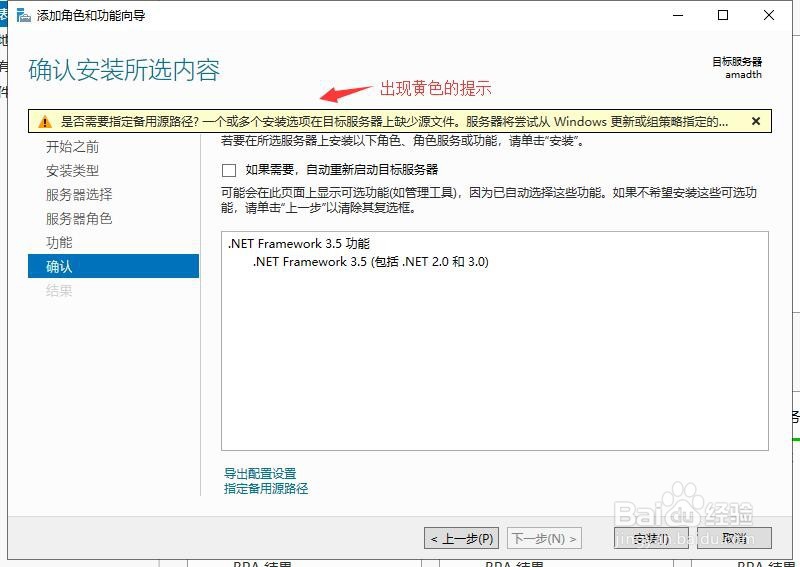
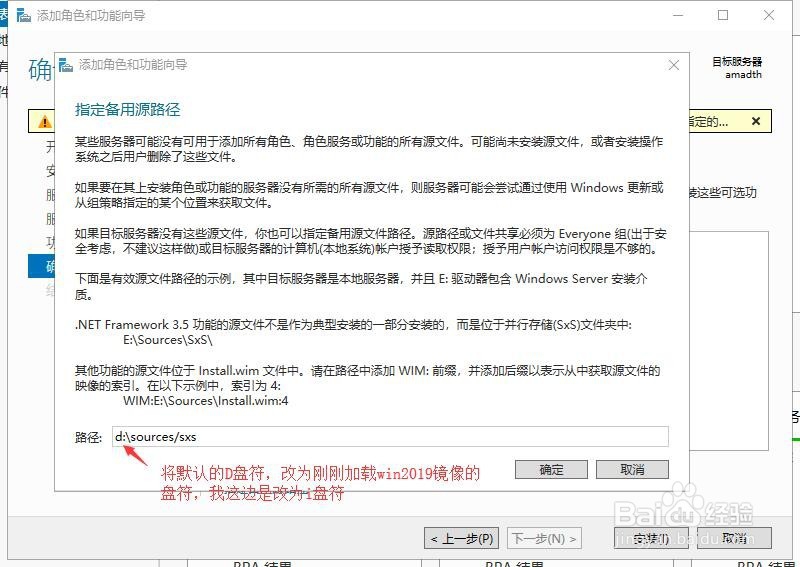
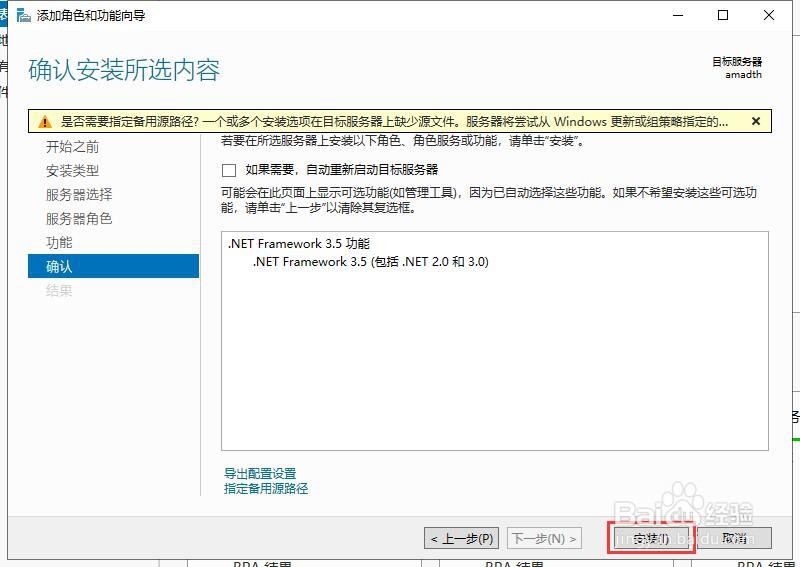
5、出现黄色的提示,点击下方“指定备用源路径”,将路径前面的d盘符,改为自己刚刚加载windows2019镜像的盘符,我这边是i,改好后点击确定,再点击安装
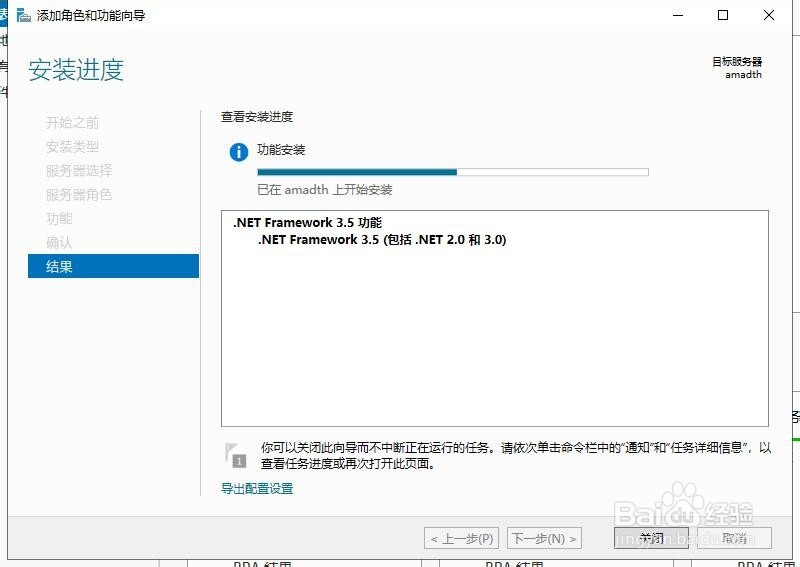
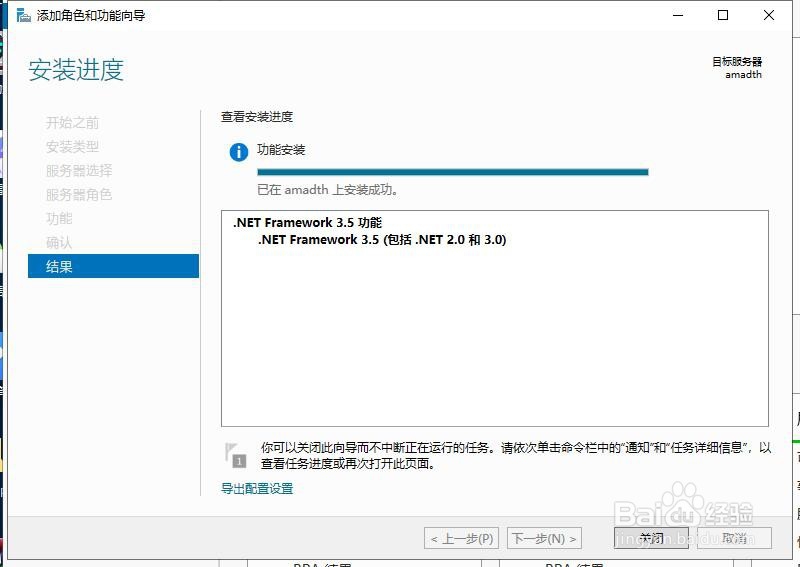
6、安装进行中,稍等片刻安装成功。
时间:2026-04-23 09:45:19
1、先找到windows2019原版光盘,双击后加装光盘镜像文件到虚拟光盘。我这边虚拟的是i盘
2、在我的的电脑上点击右键,选择管理,打开服务器管理器
3、点击添加角色和功能,然后一路下一步
4、到了“功能”,将右边的.NET Framework3.5功能前面的勾打上,在点击下一步。
5、出现黄色的提示,点击下方“指定备用源路径”,将路径前面的d盘符,改为自己刚刚加载windows2019镜像的盘符,我这边是i,改好后点击确定,再点击安装
6、安装进行中,稍等片刻安装成功。
