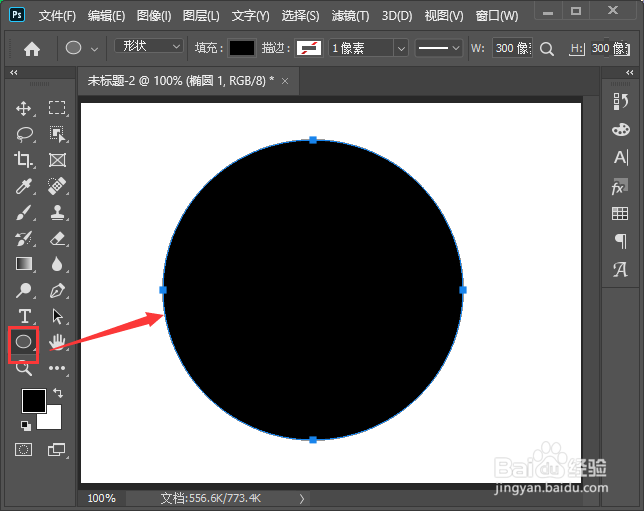
1、我们用【椭圆工具】画出一个300*300像素的圆形,如图所示。
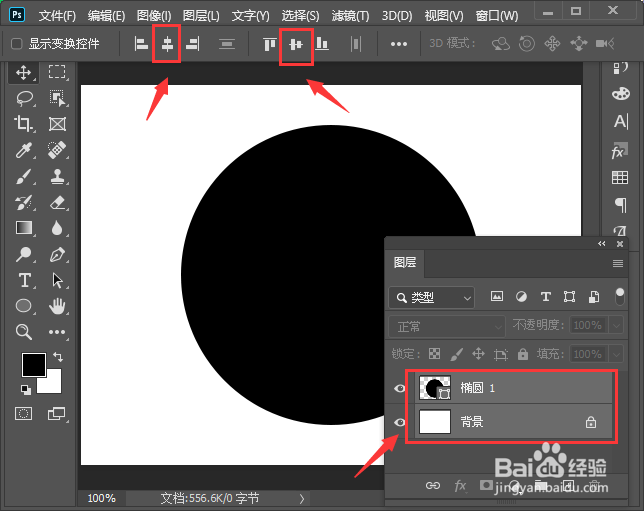
2、接着,我们把圆形和背景一起选中,设置为【垂直居中对齐】和【水平居中对齐】,如图所示。
3、我们在属性面板中找到路径操作,然后点击第二个【减去顶层形状】,如图所示。

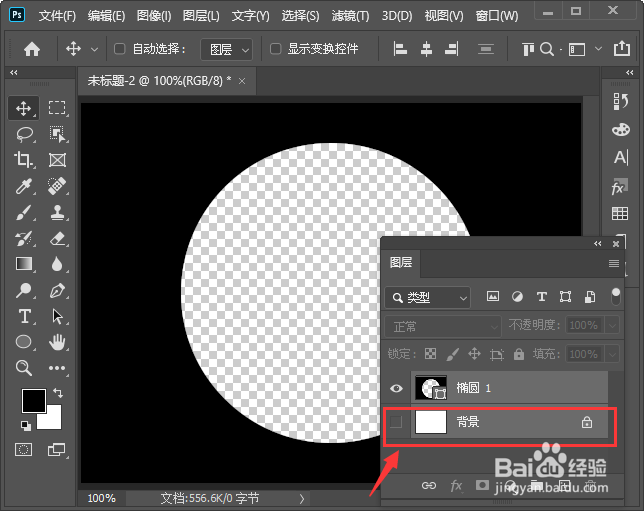
4、我们隐藏背景之后,发现圆形中间已经被挖空了,如图所示。
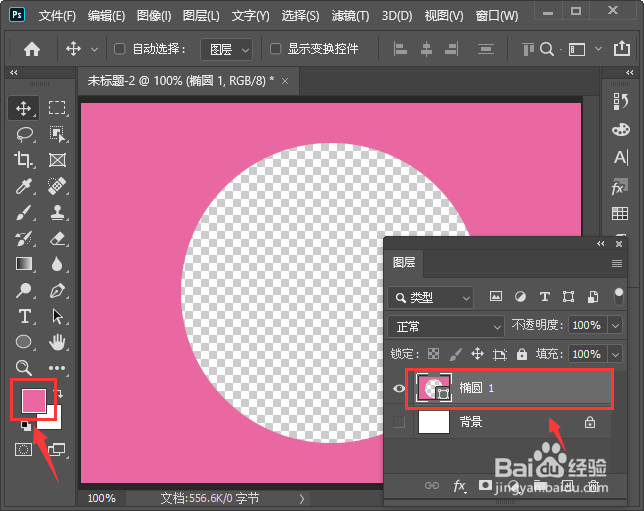
5、我们选中圆形的图层填充为粉色,如图所示。
6、接下来,我们拖入一张图片放在圆形图层的下方,然后调整好大小和位置,如图所示。
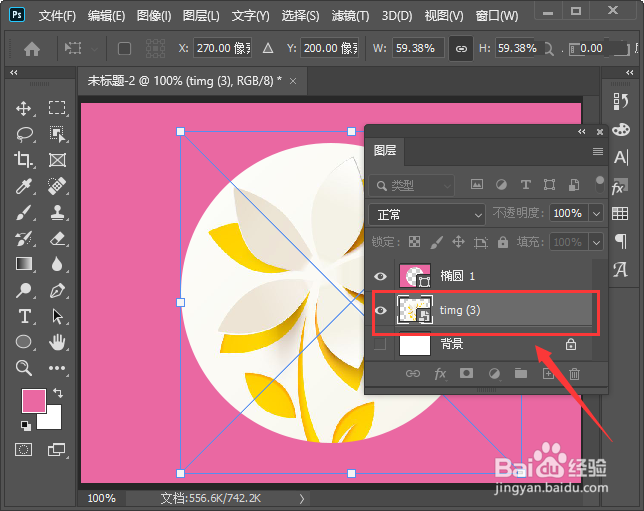
7、最后,我们来看一下圆形挖空中间部分之后,填充图片的效果。

时间:2026-04-22 02:43:12
1、我们用【椭圆工具】画出一个300*300像素的圆形,如图所示。
2、接着,我们把圆形和背景一起选中,设置为【垂直居中对齐】和【水平居中对齐】,如图所示。
3、我们在属性面板中找到路径操作,然后点击第二个【减去顶层形状】,如图所示。
4、我们隐藏背景之后,发现圆形中间已经被挖空了,如图所示。
5、我们选中圆形的图层填充为粉色,如图所示。
6、接下来,我们拖入一张图片放在圆形图层的下方,然后调整好大小和位置,如图所示。
7、最后,我们来看一下圆形挖空中间部分之后,填充图片的效果。
