OpenOffice软件中怎样给图形填充颜色

 时间:2026-05-13 03:52:06

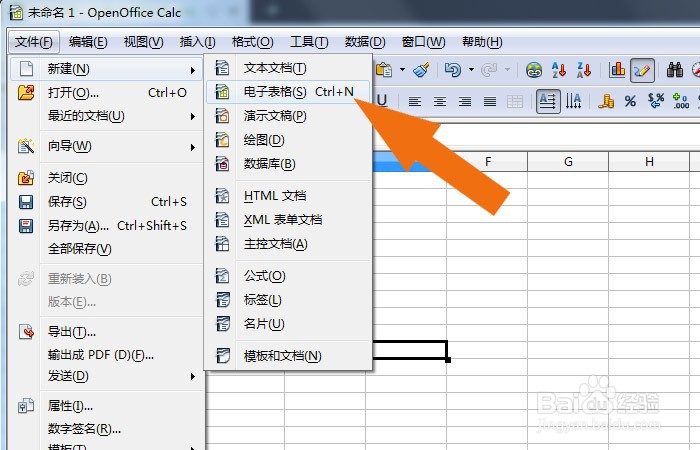
1、    打开OpenOffice软件,鼠标左键单击菜单下的【新建】,如下图所示。
OpenOffice软件中怎样给图形填充颜色

2、    接着,在表格中的底部图形中,选择圆柱体图形,如下图所示。

OpenOffice软件中怎样给图形填充颜色

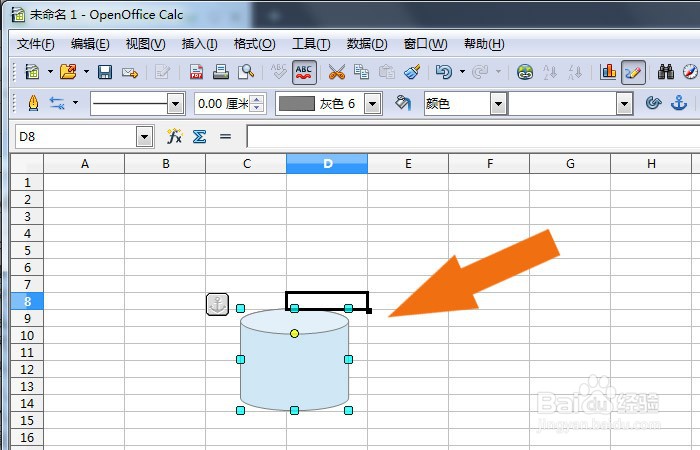
3、    然后,在表格中绘制出圆柱体图形,如下图所示。

OpenOffice软件中怎样给图形填充颜色

4、    接着,在【图形工具】中,修改图形的边框颜色,比如红颜色,如下图所示。

OpenOffice软件中怎样给图形填充颜色

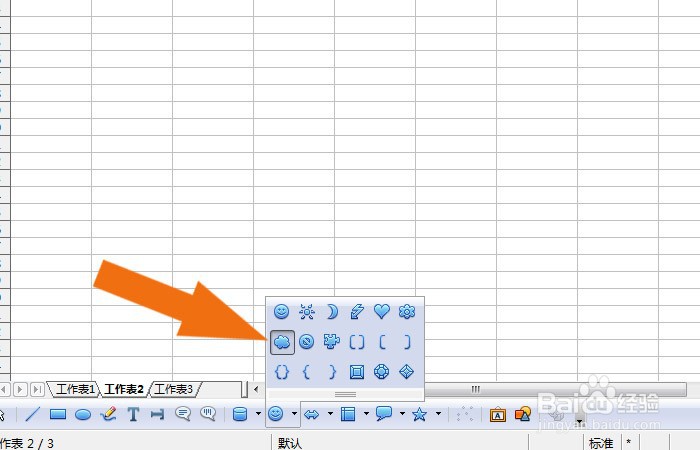
5、    然后,在表格中的底部图形中,选择云朵和闪电图形,如下图所示。

OpenOffice软件中怎样给图形填充颜色

6、    接着,在表格中绘制出云朵和闪电图形,如下图所示。

OpenOffice软件中怎样给图形填充颜色

7、    然后,在表格中,选择闪电图形,右键选择填充颜色,如下图所示。

OpenOffice软件中怎样给图形填充颜色

8、    接着,在颜色列表中,选择颜色,并单击确定按钮,如下图所示。

OpenOffice软件中怎样给图形填充颜色

9、    最后,在表格中,可以看到闪电图形填充好颜色了,如下图所示。通过这样的步骤和方法,在OpenOffice软件中就学会给图形填充颜色了。

OpenOffice软件中怎样给图形填充颜色

  • OpenOffice软件中怎样对数据求平均
  • OpenOffice软件中如何对数据分类
  • OpenOffice软件中怎样按条件求和
  • OpenOffice软件中怎样求数据最大值
  • OpenOffice软件中如何使用绘图工具
  • 热门搜索
    网上被骗怎么办 目录怎么做 公章怎么加印油 银行保函怎么办理 微信朋友圈怎么发视频 被蚂蚁咬了怎么止痒消肿 粉扑怎么用 长宽高怎么算平方 怎么买机票最便宜 怎么去除粉刺