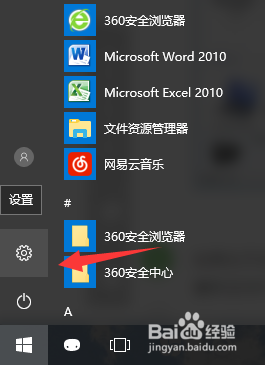
1、首先点击开始菜单“设置”。
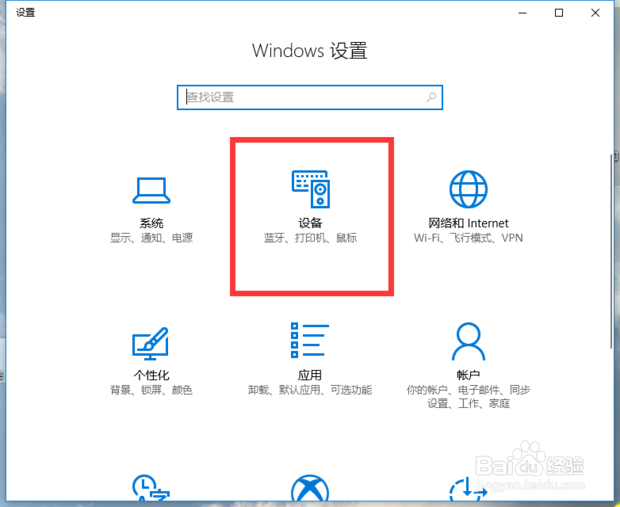
2、点击“设备”。
3、点击“打印机和扫描仪”。

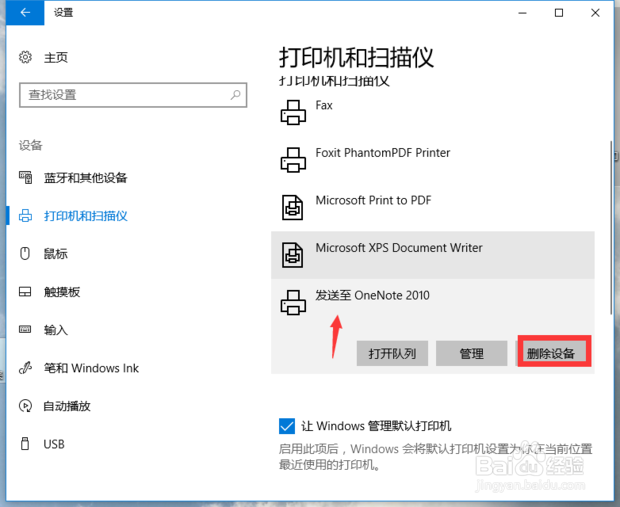
4、将出现问题的打印机设备选中点击“删除设备”。
5、点击“是”。

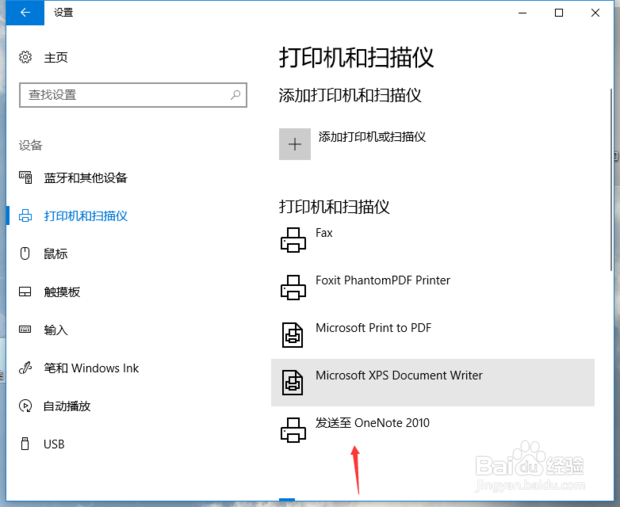
6、点击“添加打印机或扫描仪”。

7、扫描完毕后设备相当于进行重装,这时再去试试打印机还有没有上述问题吧!
时间:2026-05-06 04:31:29
1、首先点击开始菜单“设置”。
2、点击“设备”。
3、点击“打印机和扫描仪”。
4、将出现问题的打印机设备选中点击“删除设备”。
5、点击“是”。
6、点击“添加打印机或扫描仪”。
7、扫描完毕后设备相当于进行重装,这时再去试试打印机还有没有上述问题吧!
