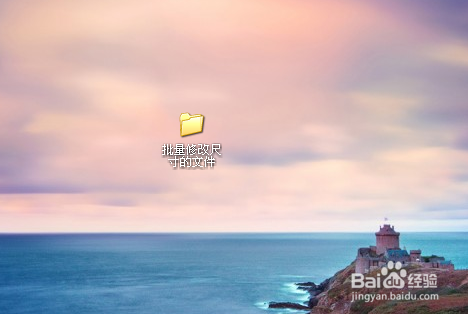
1、首先需要新建一个文件,命名为“批量修改尺寸的文件”。
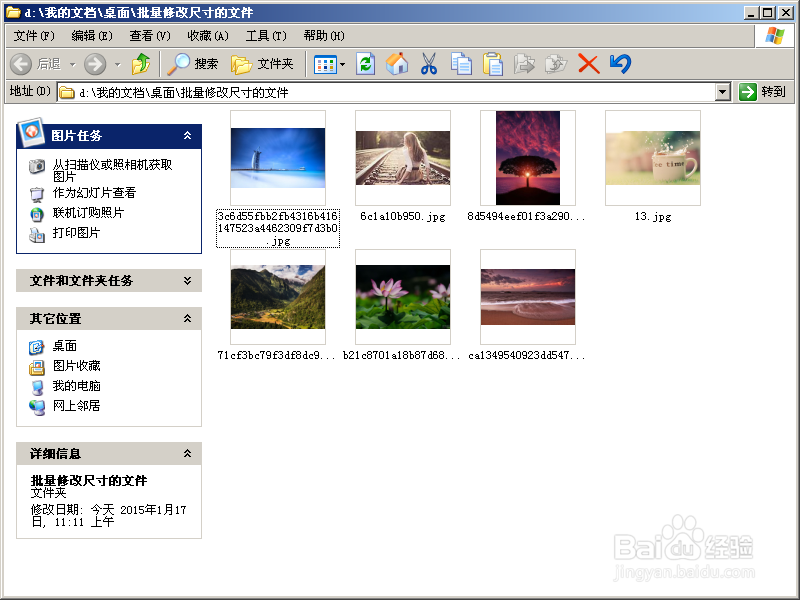
2、将需要修改的图片全部放入到这个文件夹中。
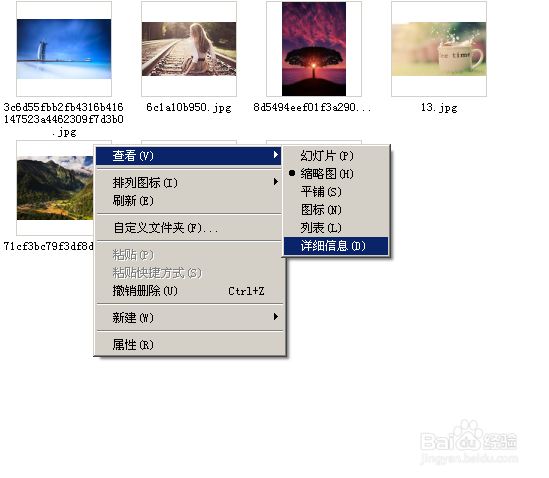
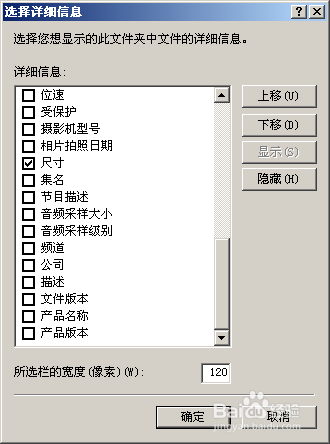
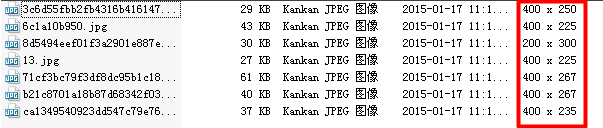
3、点击文件空白处,右键点击查看--详细信息,再选择详细信息中勾选尺寸,可见各个图片尺寸大小。

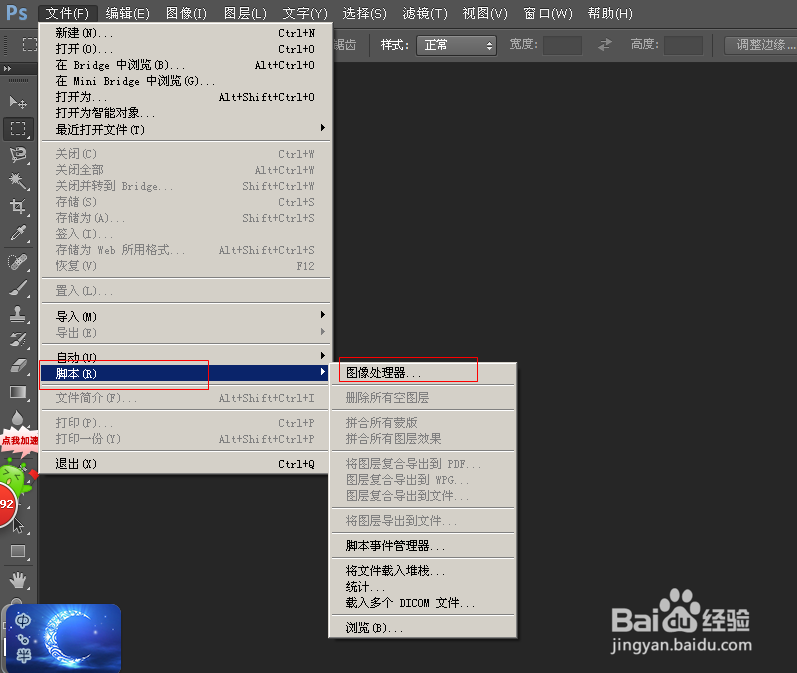
4、打开PS软件后,选择文件--脚本--图片处理器。
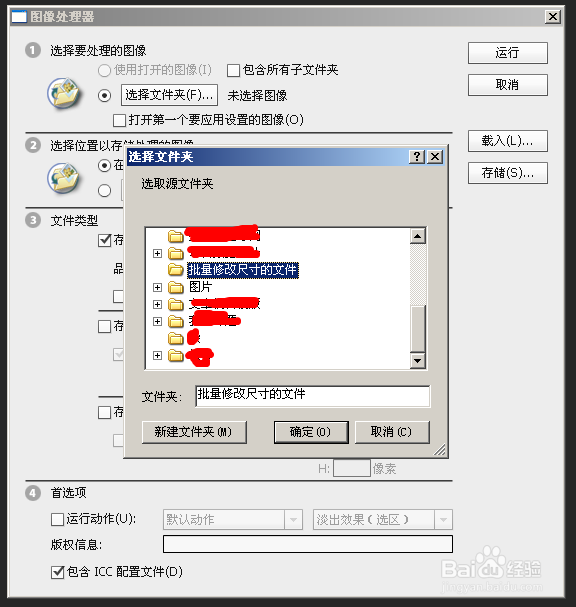
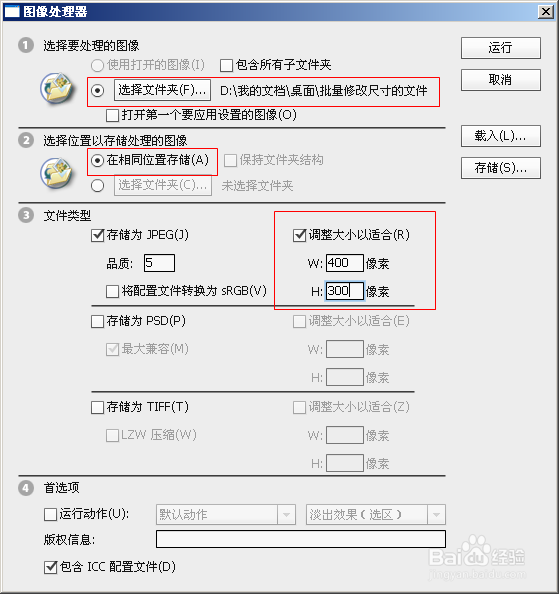
5、弹出对话框后对相应内容进行调整,选择需要处理的文件夹和需要存储的文件夹、调整大小以适合,点击运行。

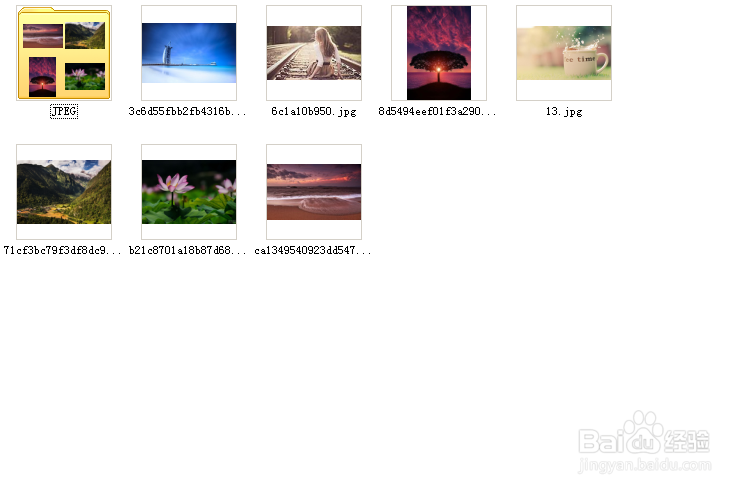
6、打开开始新建的文件夹,会发现多了一个文件,自动命名为“JPEG”,就是处理后的文件,点进去可以看到图片大小已经调整过了。
时间:2026-04-22 01:50:49
1、首先需要新建一个文件,命名为“批量修改尺寸的文件”。
2、将需要修改的图片全部放入到这个文件夹中。
3、点击文件空白处,右键点击查看--详细信息,再选择详细信息中勾选尺寸,可见各个图片尺寸大小。
4、打开PS软件后,选择文件--脚本--图片处理器。
5、弹出对话框后对相应内容进行调整,选择需要处理的文件夹和需要存储的文件夹、调整大小以适合,点击运行。
6、打开开始新建的文件夹,会发现多了一个文件,自动命名为“JPEG”,就是处理后的文件,点进去可以看到图片大小已经调整过了。
