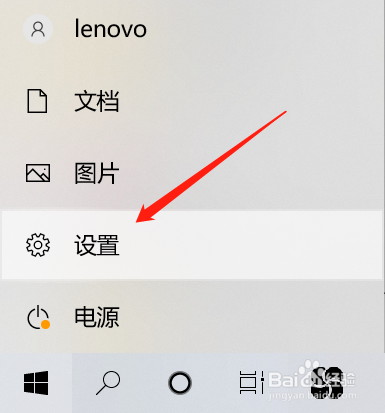
1、点击开始,选择设置选项。
2、点击【系统】选项,【电源和睡眠】选项,找到并点击【其他电源设置】选项。

3、在打开的【电源选项】界面,点击当前使用的电源模式后面的【更改计划设置】。

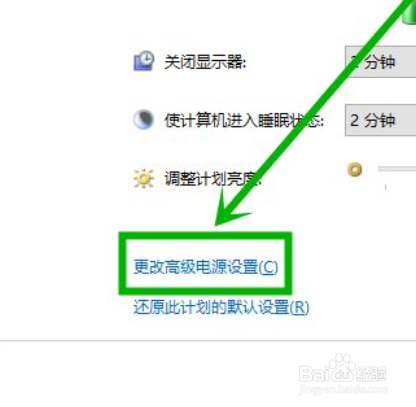
4、在打开的【编辑计划设置】界面点击【更改高级电源设置】选项。
5、显示>>显示器亮度变暗,将下面的两个值全部调成“0”即可。

时间:2026-04-26 09:15:27
1、点击开始,选择设置选项。
2、点击【系统】选项,【电源和睡眠】选项,找到并点击【其他电源设置】选项。
3、在打开的【电源选项】界面,点击当前使用的电源模式后面的【更改计划设置】。
4、在打开的【编辑计划设置】界面点击【更改高级电源设置】选项。
5、显示>>显示器亮度变暗,将下面的两个值全部调成“0”即可。
