我们怎么在Word文档中插入十字形图形?

 时间:2026-02-12 02:21:02

1、开始,我们直接打开电脑,我们进入桌面,在桌面上我们找到并双击打开Word 2007,我们进入Word 2007主界面;

我们怎么在Word文档中插入十字形图形?

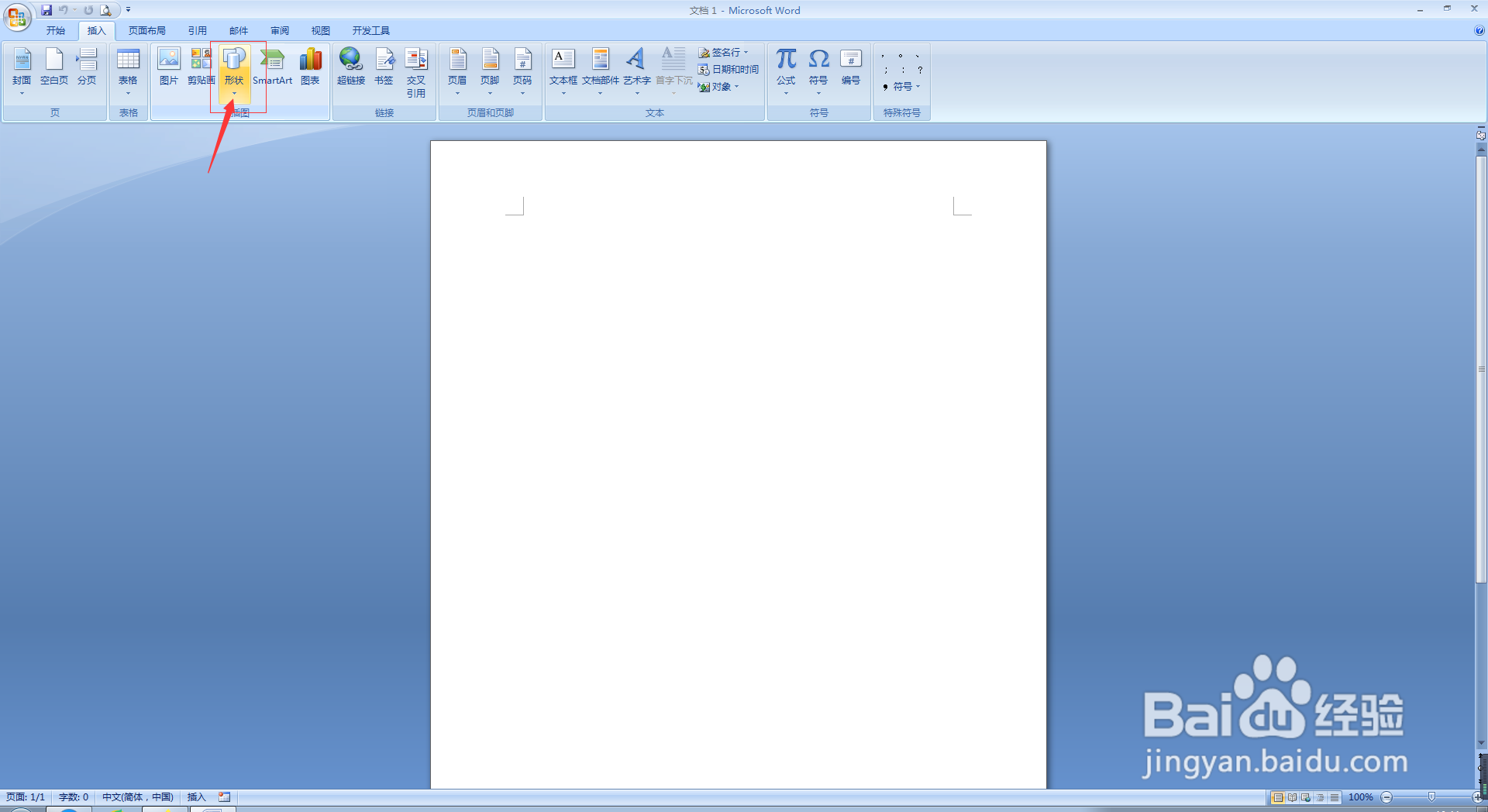
2、其次,在进入Word主界面后,我们首先点击上方菜单栏中的插入按钮;

我们怎么在Word文档中插入十字形图形?

3、然后,在进入插入菜单栏后,我们点击该菜单栏中形状下方的下拉的按钮;

我们怎么在Word文档中插入十字形图形?

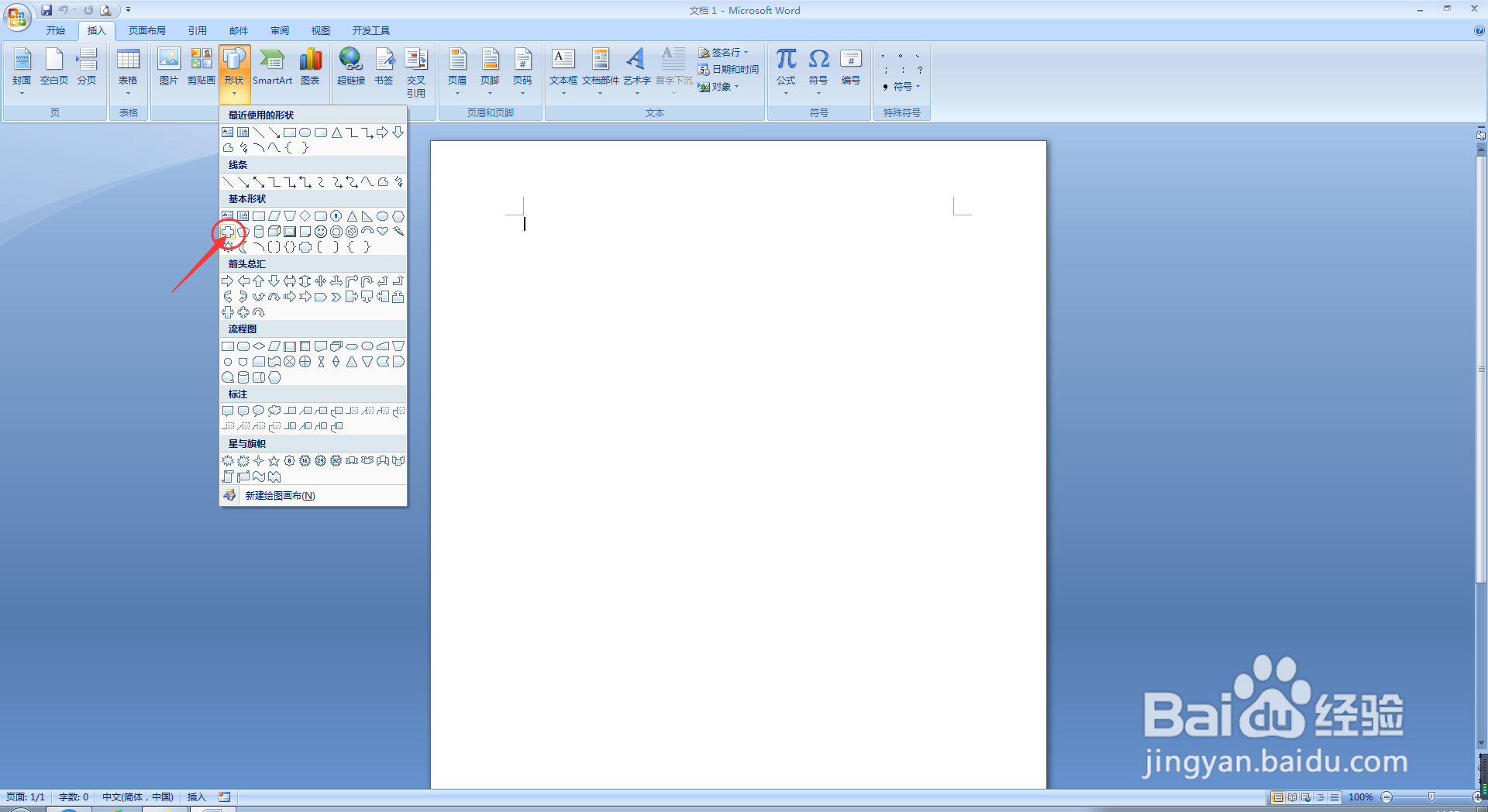
4、第四步,在进入形状下方的下拉菜单栏后,我们点击选择我们所需要插入的十字形图形按钮;
我们怎么在Word文档中插入十字形图形?

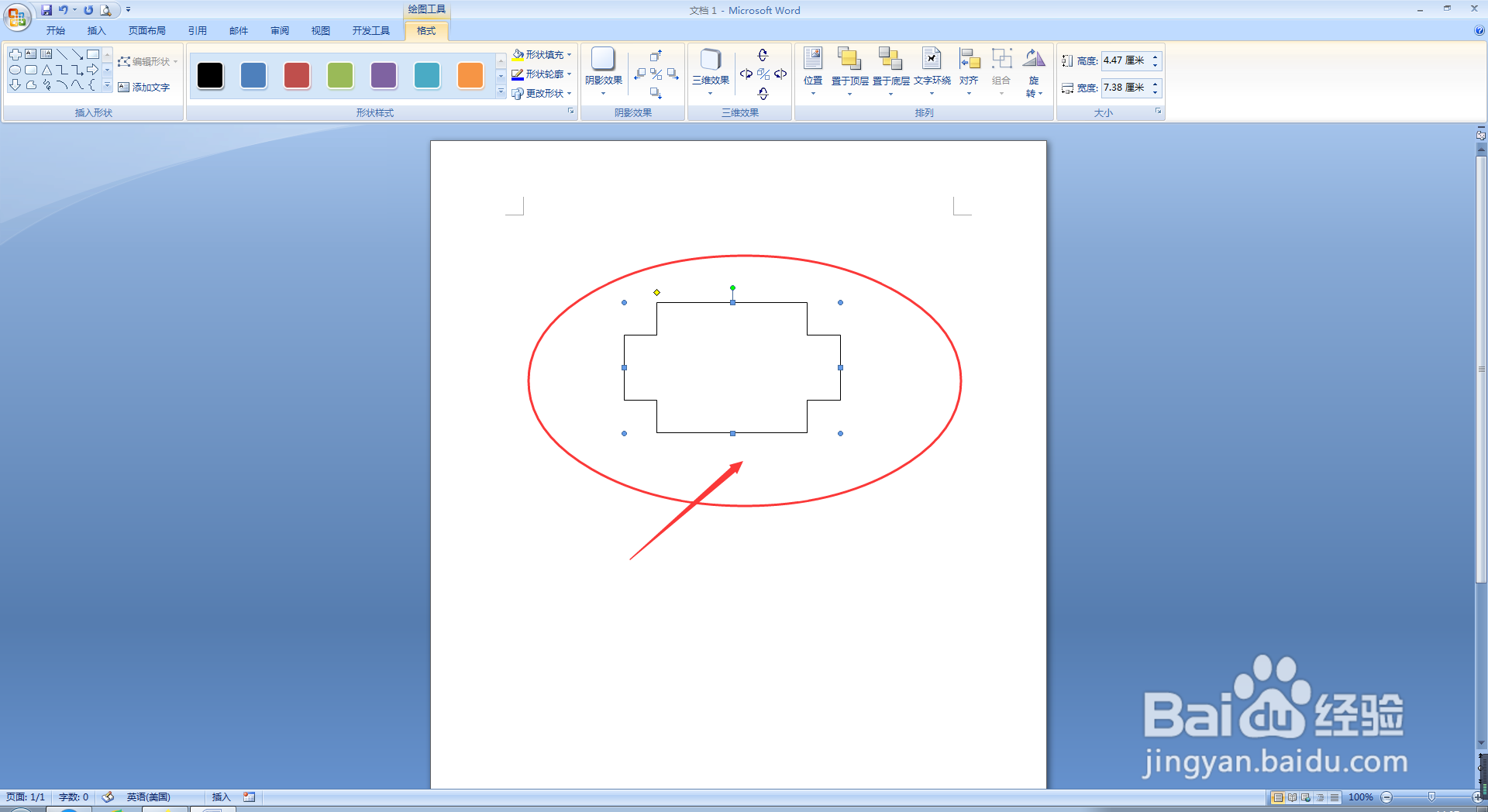
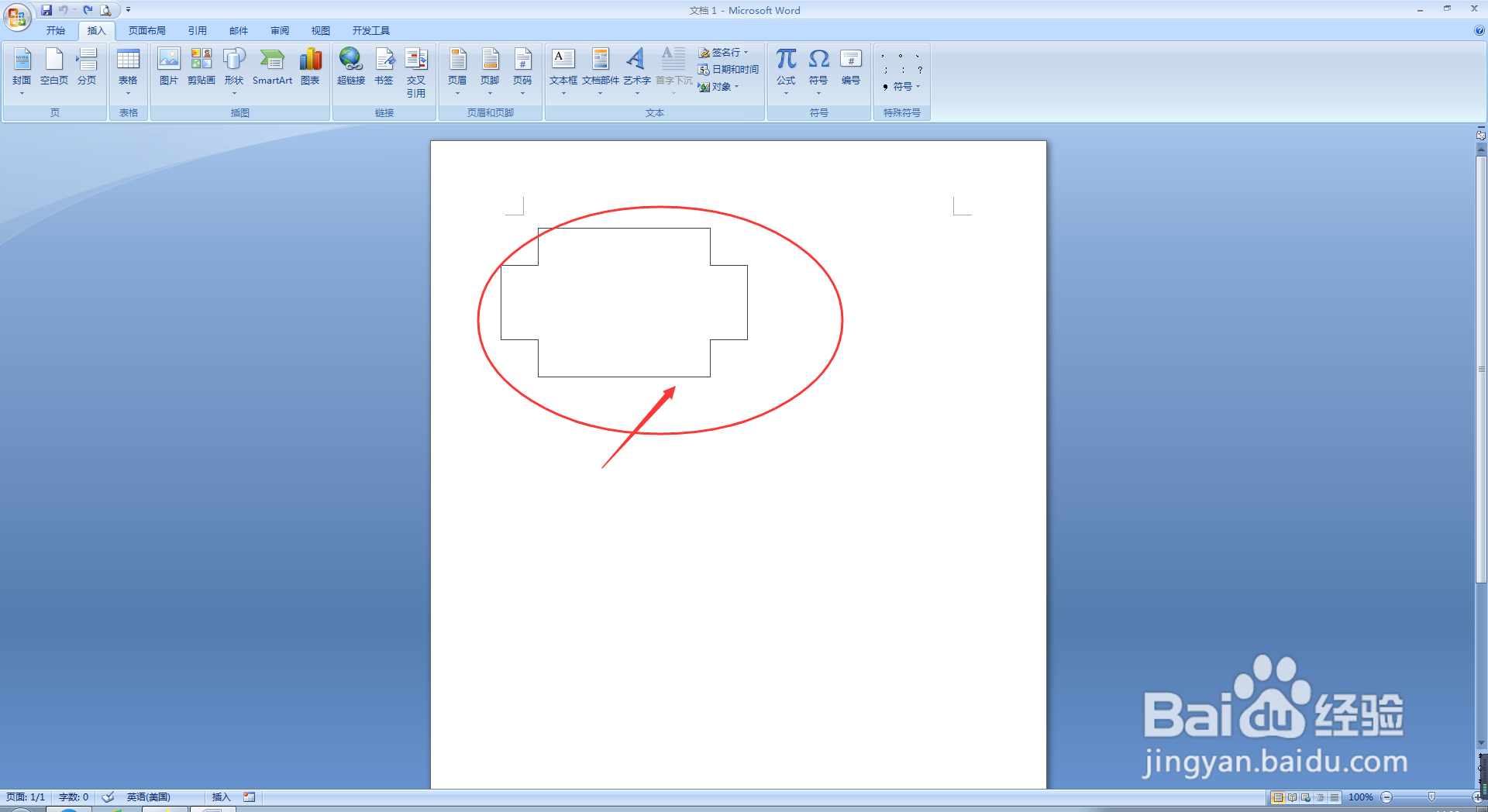
5、第五步,在我们点击完毕我们所需要插入的十字形图形按钮后,我们在我们所要插入十字形图形的文档位置拖动我们的鼠标,接着,我们松开鼠标;
我们怎么在Word文档中插入十字形图形?

6、最后,我们会发现,我们所需要插入的十字形图形便已经插入完成了。

我们怎么在Word文档中插入十字形图形?

  • Word中如何画十字形?
  • Word文档怎么插入十字形
  • 怎么在WORD文档中插入十字形?
  • 如何在WORD中插入十字形?
  • 如何在Word文档中画出十字形
  • 热门搜索
    散光是怎么造成的 帛怎么读 包子做法大全 油焖大虾正宗的做法 打印机脱机怎么处理 栗子鸡的做法大全家常 炸鸡柳的做法 简单小吃的做法100种 芾字怎么读 葳蕤怎么读