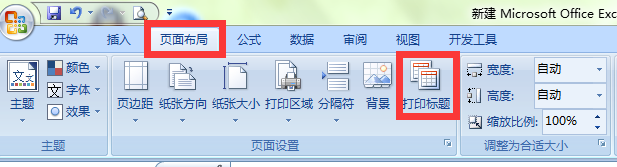
1、点击“页面布局”,然后再点击里面的“打印标题”;
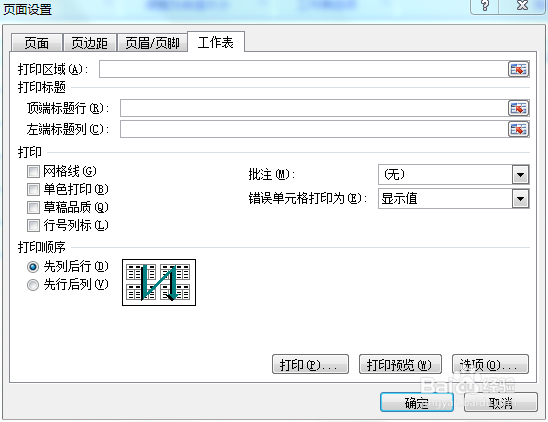
2、然后会出现以下界面;
3、在“工作表”中,点击“打印标题”中的“顶端标题行(R)最右端的小格子;
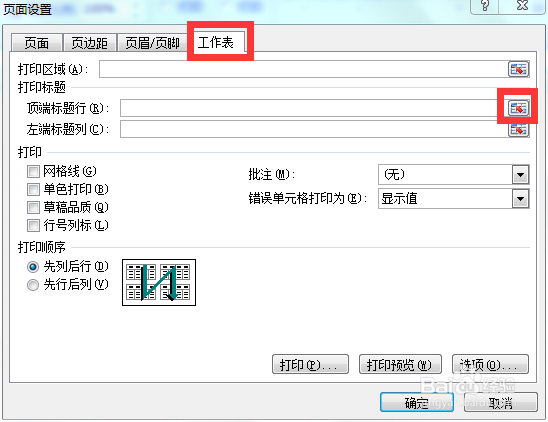
4、将鼠标箭头放在以下红色方框位置上,则显示以下情况;

5、点击以下红色方框位置的小格子,则将页面伸展开;点击确定;

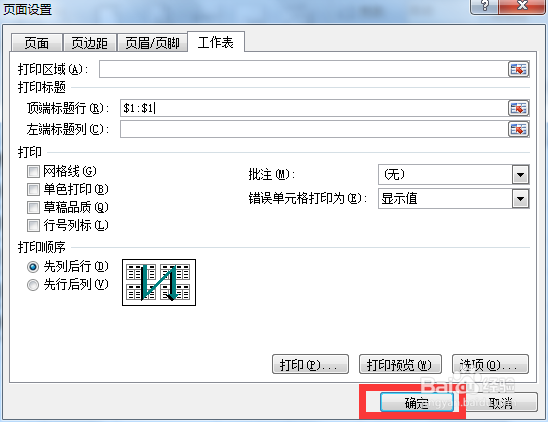
6、返回excel表格中,点击保存按钮;即打印出来的文件,每一页的首行都将固定不变。

时间:2026-04-28 15:33:49
1、点击“页面布局”,然后再点击里面的“打印标题”;
2、然后会出现以下界面;
3、在“工作表”中,点击“打印标题”中的“顶端标题行(R)最右端的小格子;
4、将鼠标箭头放在以下红色方框位置上,则显示以下情况;
5、点击以下红色方框位置的小格子,则将页面伸展开;点击确定;
6、返回excel表格中,点击保存按钮;即打印出来的文件,每一页的首行都将固定不变。
