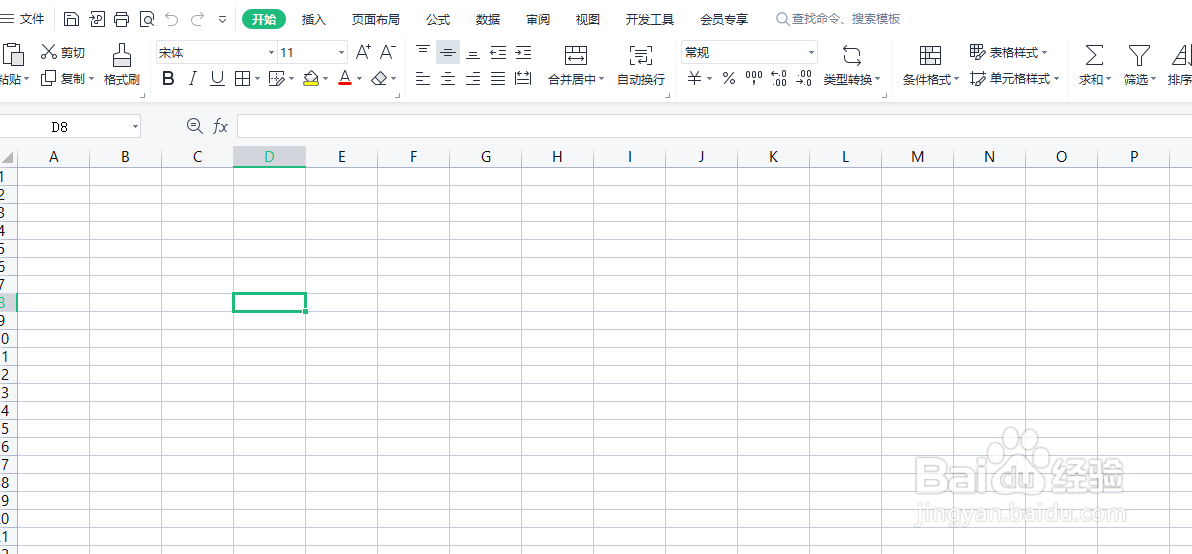
1、首先我们打开XLSX工作表,进入到主界面,然后我们输入要制作图表的数据。
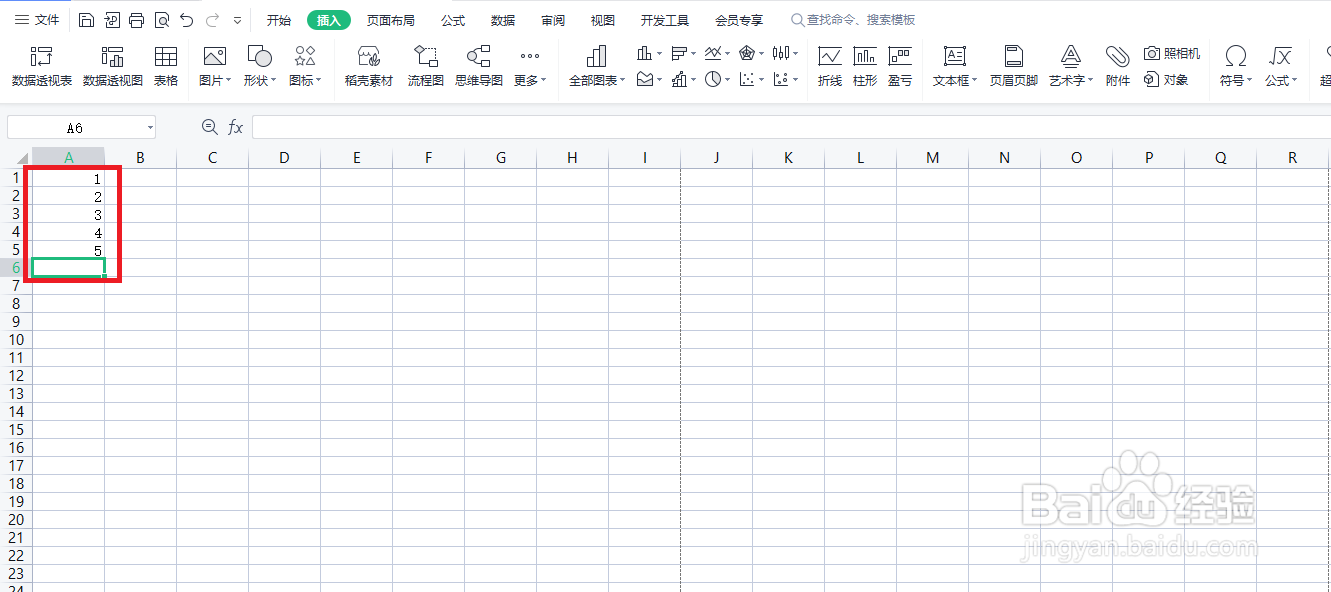
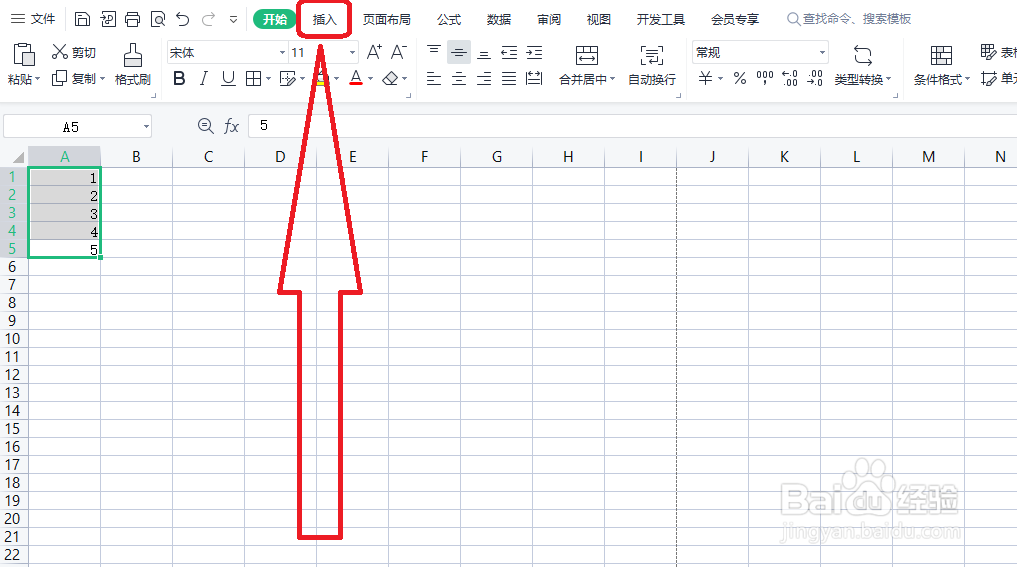
2、将我们刚才输入的数据用鼠标选择,然后点击上方的插入选项,如图所示。
3、在插入选项中我们找到面积图图表,点击选择。
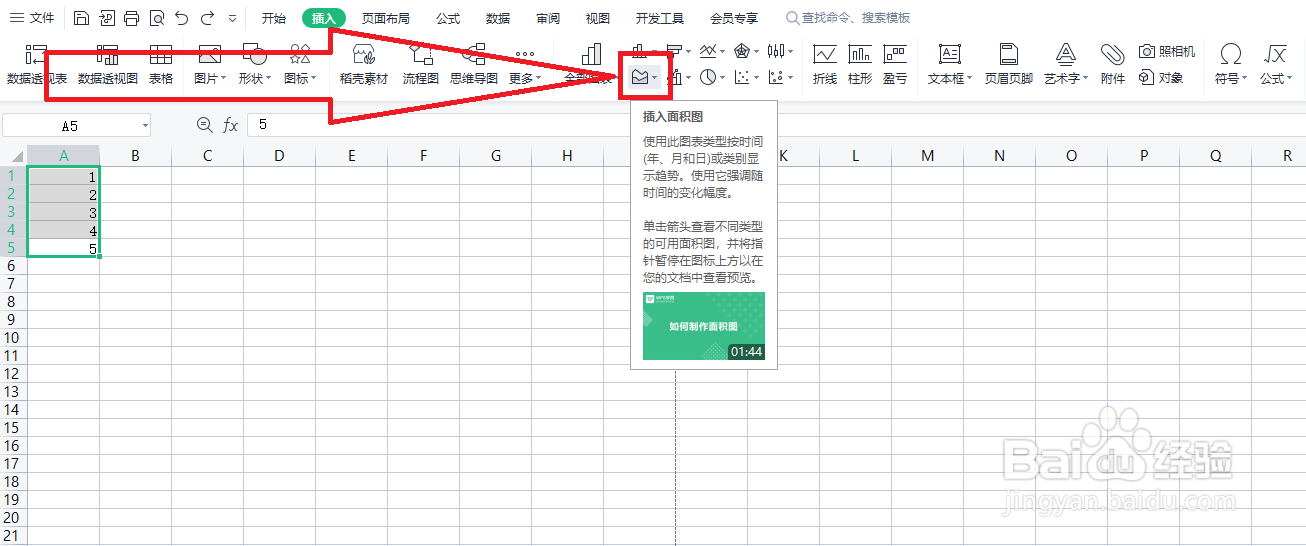
4、打开面积图图表下拉列表,选择我们要插入的面积图图表,如图所示。

5、此时我们刚才输入的数据已经插入了面积图图表,方便我们的工作。

时间:2026-02-14 06:32:18
1、首先我们打开XLSX工作表,进入到主界面,然后我们输入要制作图表的数据。
2、将我们刚才输入的数据用鼠标选择,然后点击上方的插入选项,如图所示。
3、在插入选项中我们找到面积图图表,点击选择。
4、打开面积图图表下拉列表,选择我们要插入的面积图图表,如图所示。
5、此时我们刚才输入的数据已经插入了面积图图表,方便我们的工作。
