Windows Server 2012R2 修改主机名

 时间:2026-02-15 15:18:28

1、打开我的计算机,对这台电脑右击属性,进入到系统界面。

Windows Server 2012R2 修改主机名

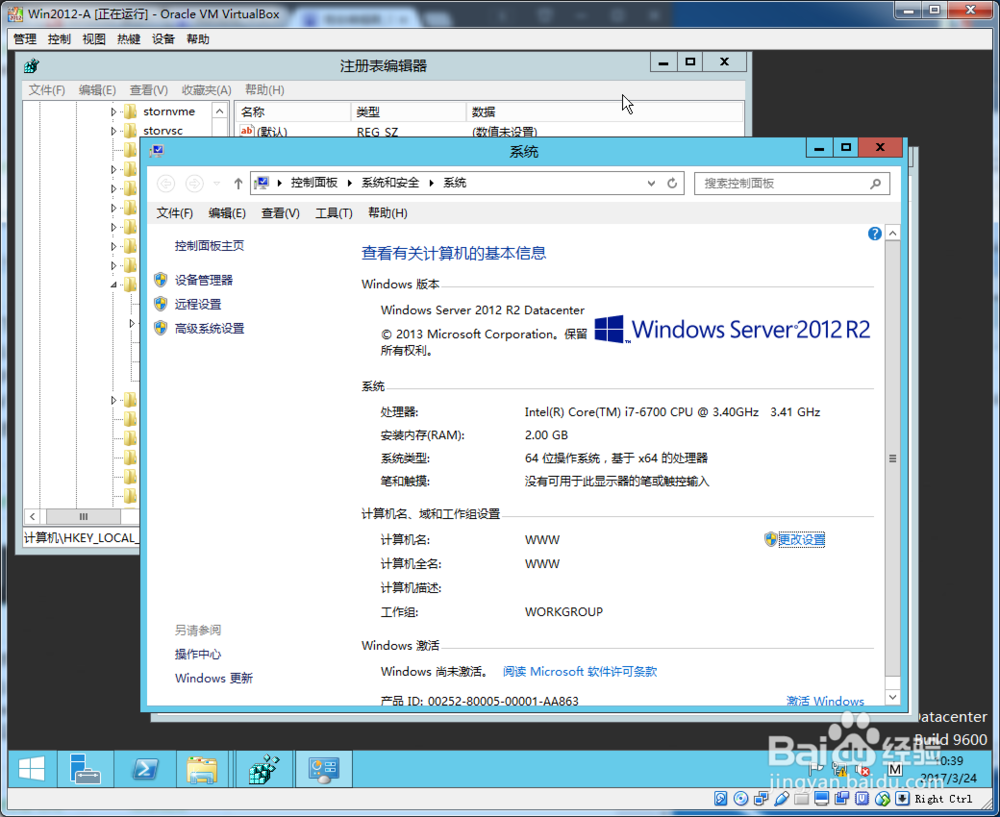
2、到达系统界面后,我们可以看到有计算机名,和计算机全名。一般的来说,我们只需要修改计算机名就行了。点击更改设置就可以修改计算机名啦。

Windows Server 2012R2 修改主机名

3、修改完后,要重启才生效噢。这第一种方法。

Windows Server 2012R2 修改主机名

4、重启完成后,再回去查看系统设置。你会发现计算机全名也修改了。

Windows Server 2012R2 修改主机名

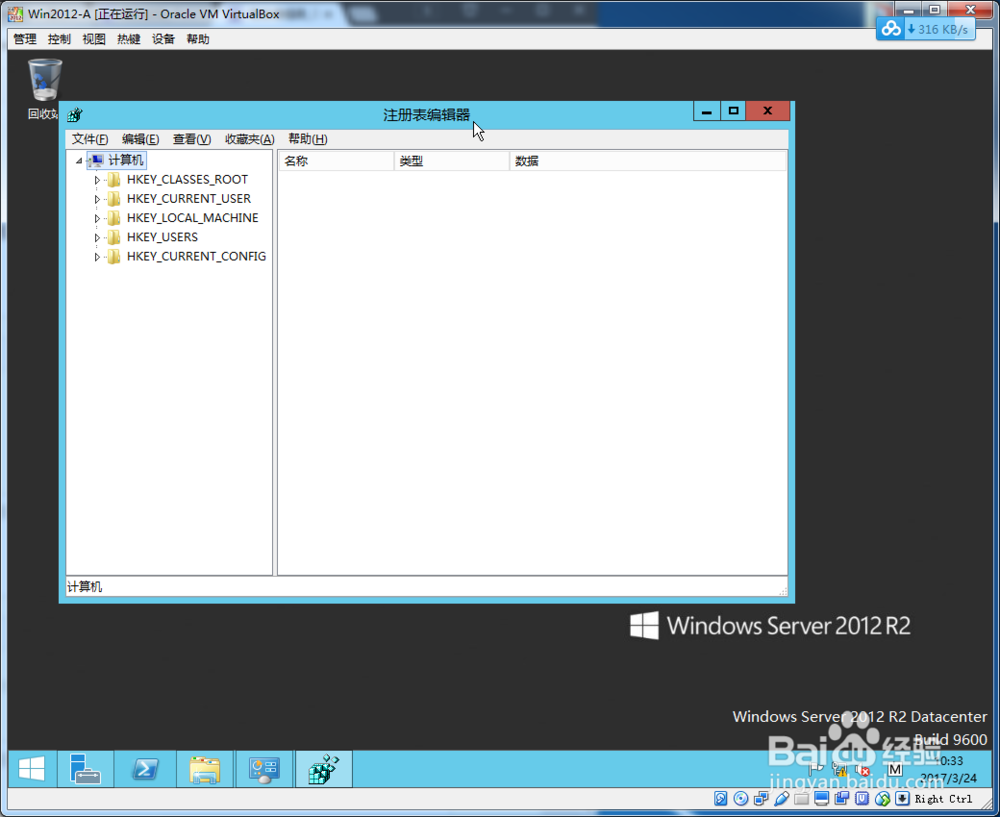
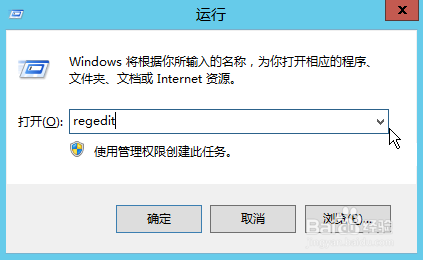
1、第二种方法是使用注册表来修改主机名。在运行框里面输入regedit。进入注册表编辑器。
Windows Server 2012R2 修改主机名

Windows Server 2012R2 修改主机名

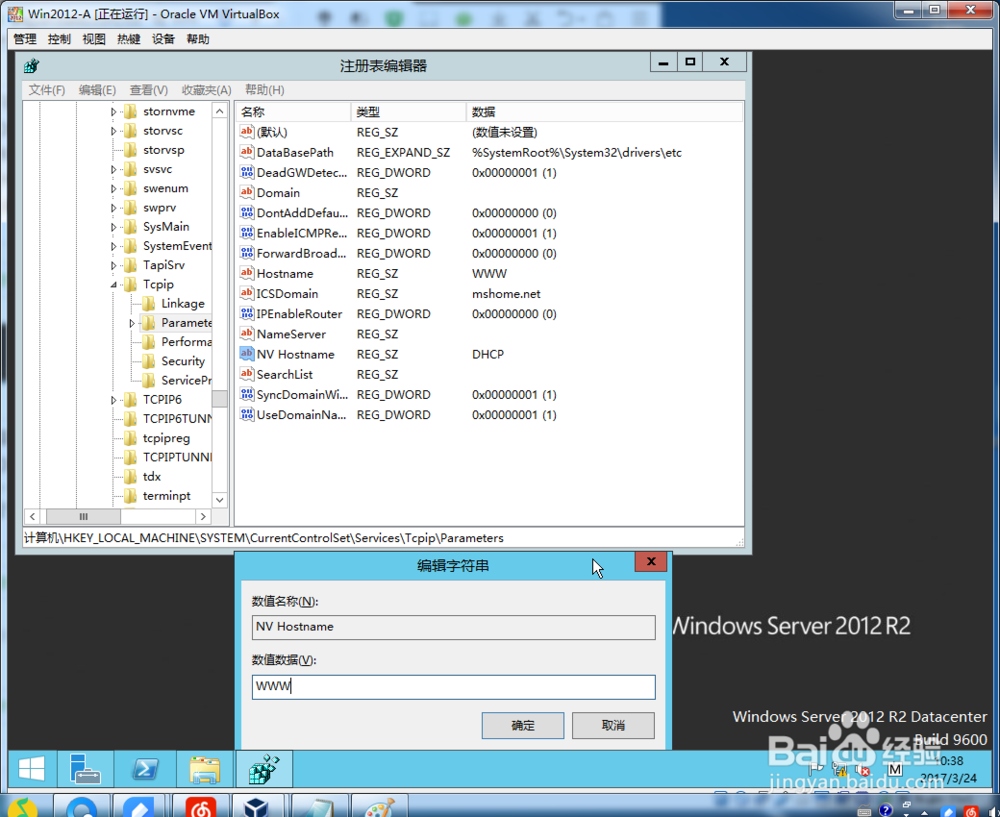
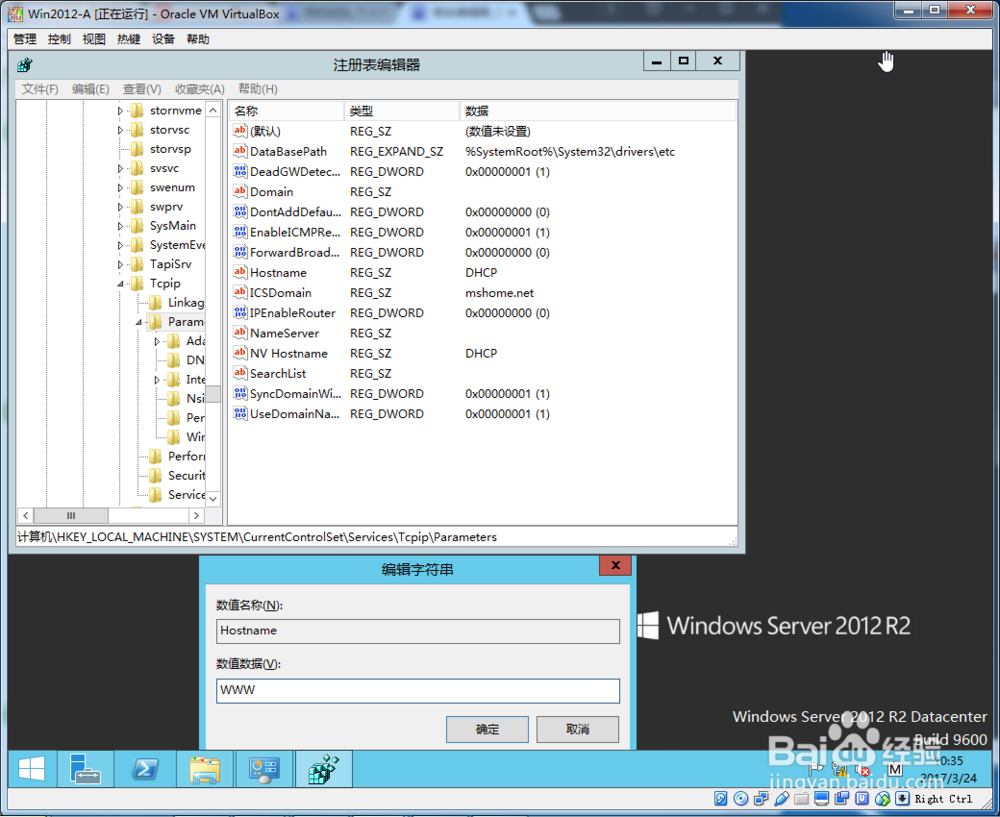
2、然后接下来就进去修改数值:

HKEY_LOCAL_MACHINE --> SYSTEM --> CurrentControlSet --> services --> Tcpip --> Parameters

修改NV Hostname的值为所需主机名,Hostname的值为所需主机名

最后点击确认。
Windows Server 2012R2 修改主机名

Windows Server 2012R2 修改主机名

3、以上的修改是不需要重启的,直接生效的。

Windows Server 2012R2 修改主机名

  • window7系统注册表查找方法
  • Windows Server 2016给域中的计算机部署软件
  • 如何卸载sql server managerment studio
  • win10磁盘配额怎么设置 如何为用户分配磁盘空间
  • Windows系统怎样新建用户?
  • 热门搜索
    如何挽留前任 漂流瓶怎么玩 如何开眼镜店 福州理工学院怎么样 如何消除法令纹 四川旅游局 虾线如何快速去除 ps如何填充颜色 男朋友弄湿我还问我哪里难受 如何推销自己