如何用ILLUSTRATOR制作切分文字效果

 时间:2026-02-14 00:12:21

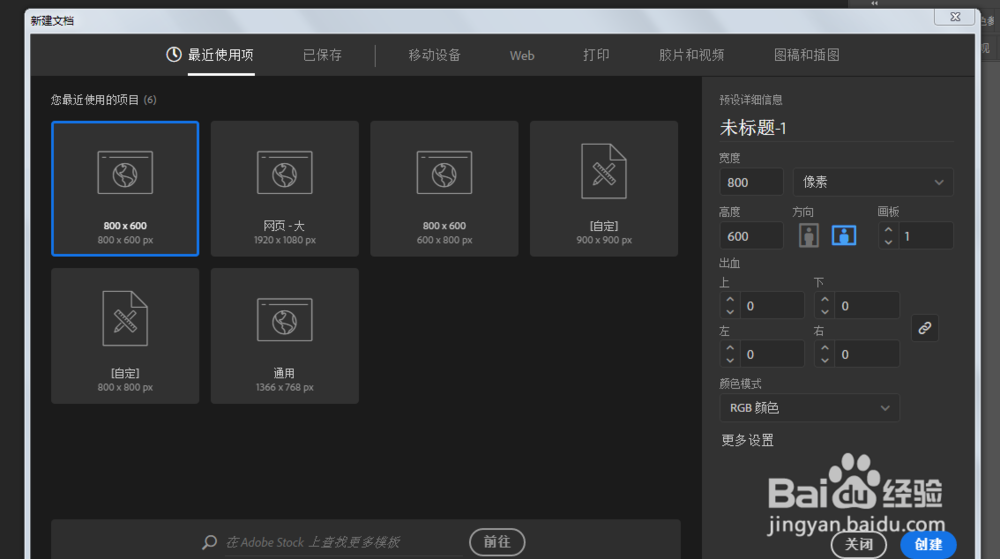
1、新建一个任意大小的文件。

如何用ILLUSTRATOR制作切分文字效果

2、用矩形工具绘制一个和画板一样大小的矩形,填充渐变颜色。

如何用ILLUSTRATOR制作切分文字效果

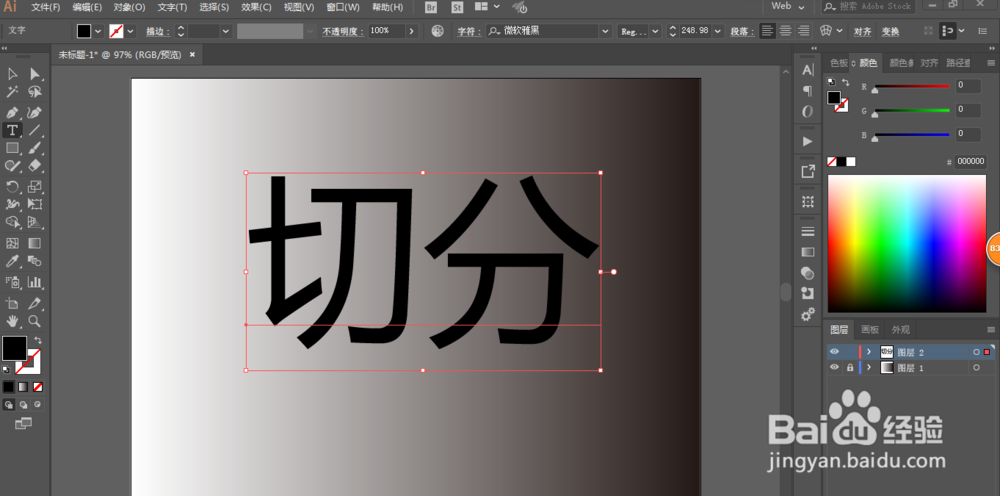
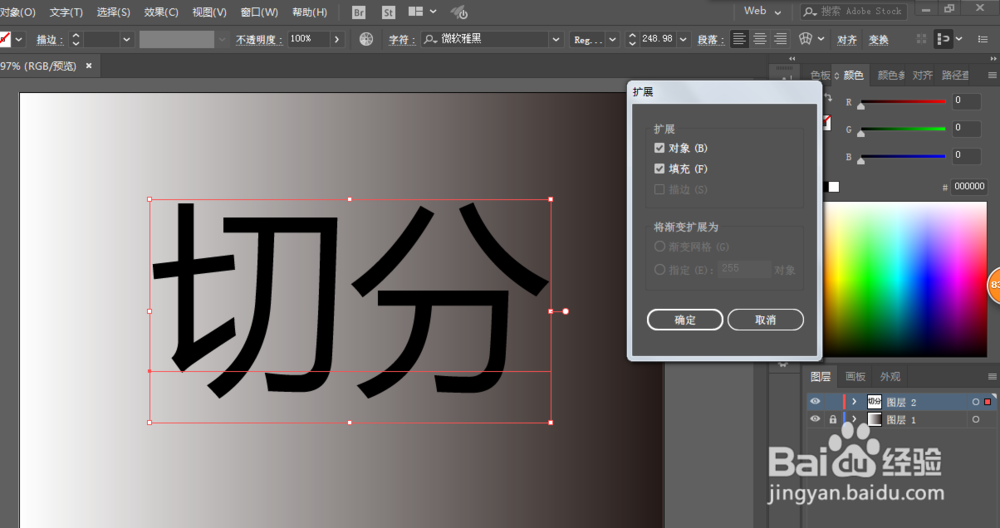
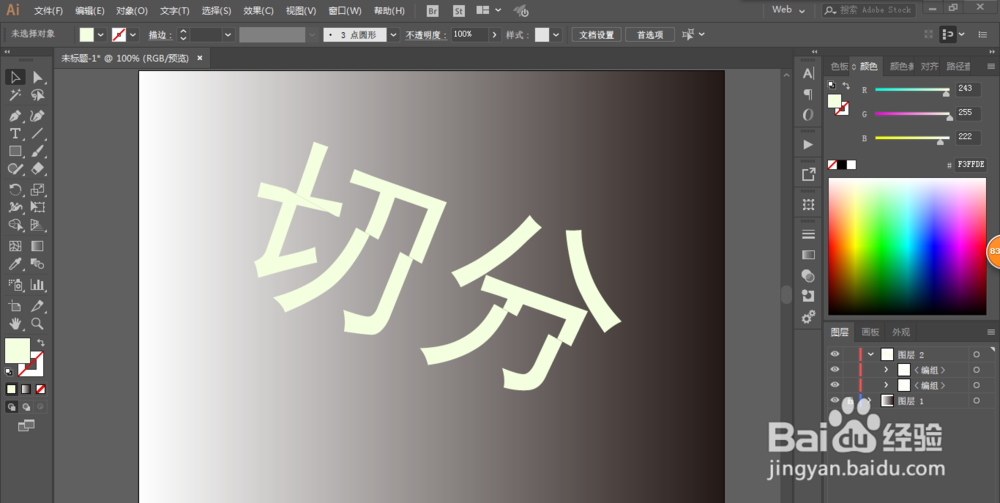
3、用文字工具写出“切分”两个字。点击扩展对象。填充颜色并且旋转一下。

如何用ILLUSTRATOR制作切分文字效果

如何用ILLUSTRATOR制作切分文字效果

如何用ILLUSTRATOR制作切分文字效果

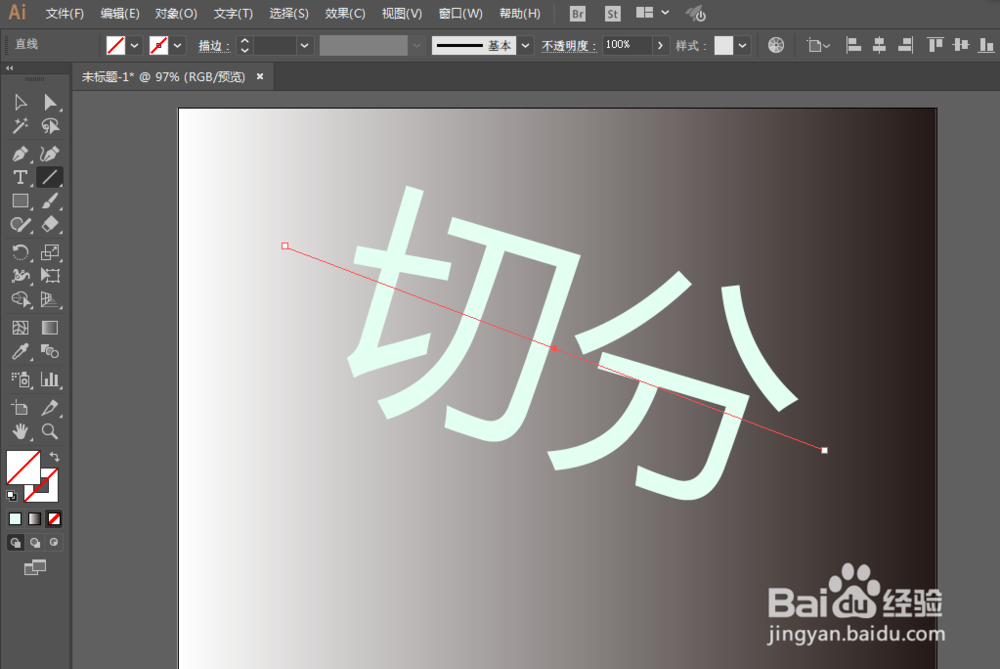
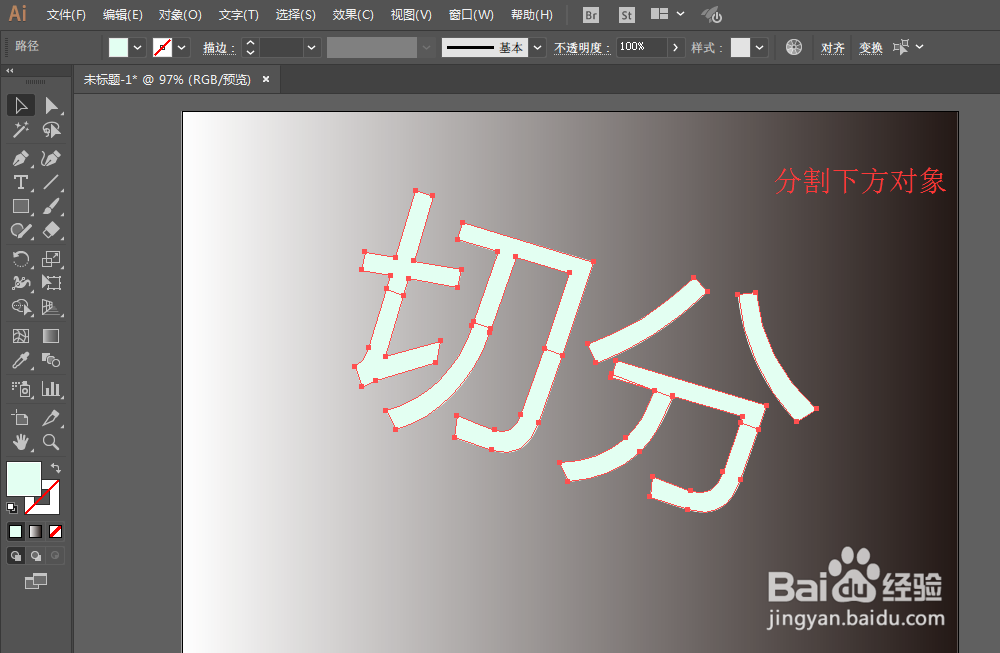
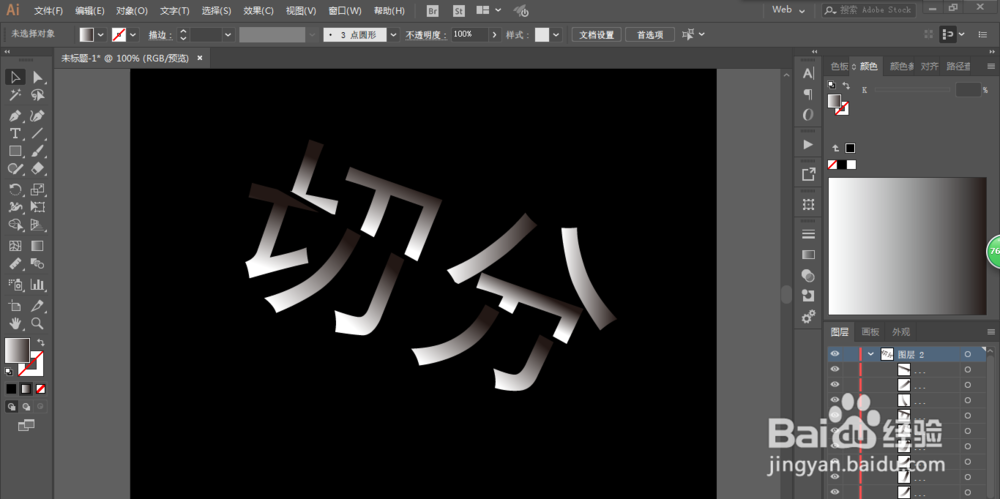
4、用直线工具画一条线,然后分割下分对象,移动一下下方的文字。

如何用ILLUSTRATOR制作切分文字效果

如何用ILLUSTRATOR制作切分文字效果

如何用ILLUSTRATOR制作切分文字效果

5、调整一下颜色和位置即可完成。

如何用ILLUSTRATOR制作切分文字效果

如何用ILLUSTRATOR制作切分文字效果

  • ai如何修改画布大小
  • Illustrator——形状生成器工具的使用
  • AI中怎么让一个图形沿着某一点或顶点旋转复制
  • ai怎么取消编组
  • 形状生成器工具怎么用,形状生成器应用实例
  • 热门搜索
    巫师3攻略 最强攻略维和粽子 围巾颜色搭配 短外套搭配 柠檬片泡水减肥法 江苏城市职业学院怎么样 西游记人物简介 阿里斯顿怎么样 小孩荨麻疹怎么治疗 火车托运怎么办理