vba中利用EXCEL的代码ColorIndex =11部分属性

 时间:2026-02-21 02:07:23

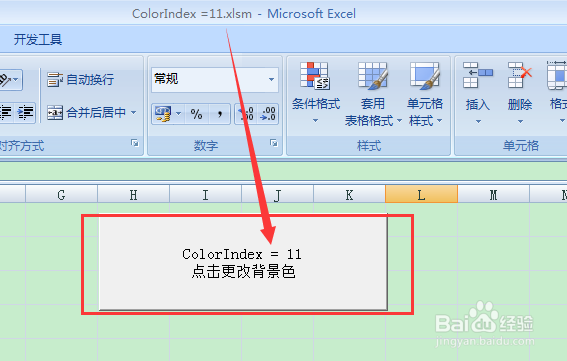
1、首先需要建立一张空白表格,然后再界面下创建一个按钮控件,以便可以体现ColorIndex =11部分属性的情况,如下图所示:
vba中利用EXCEL的代码ColorIndex =11部分属性

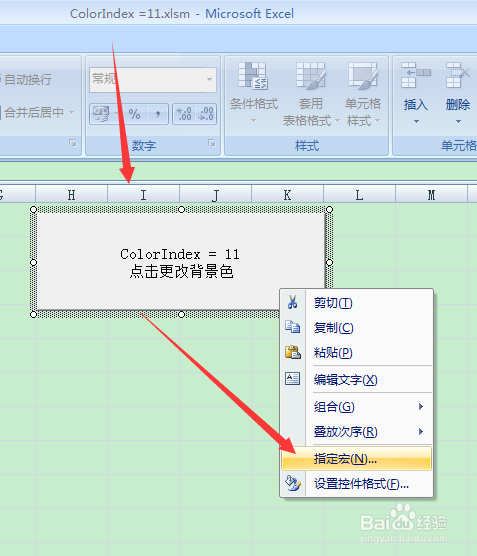
2、点击鼠标右键,找到指定宏,进入到EXCEL的vba的project项目模式下,如下图所示:
vba中利用EXCEL的代码ColorIndex =11部分属性

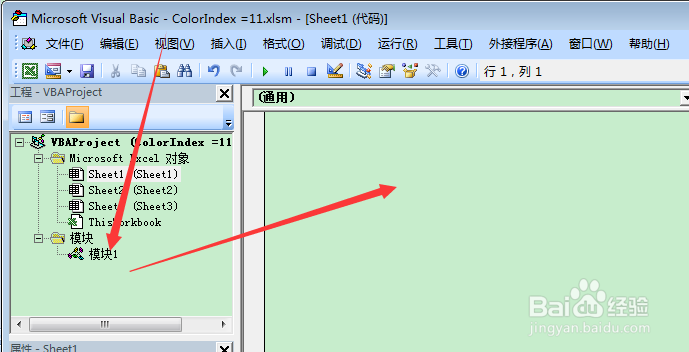
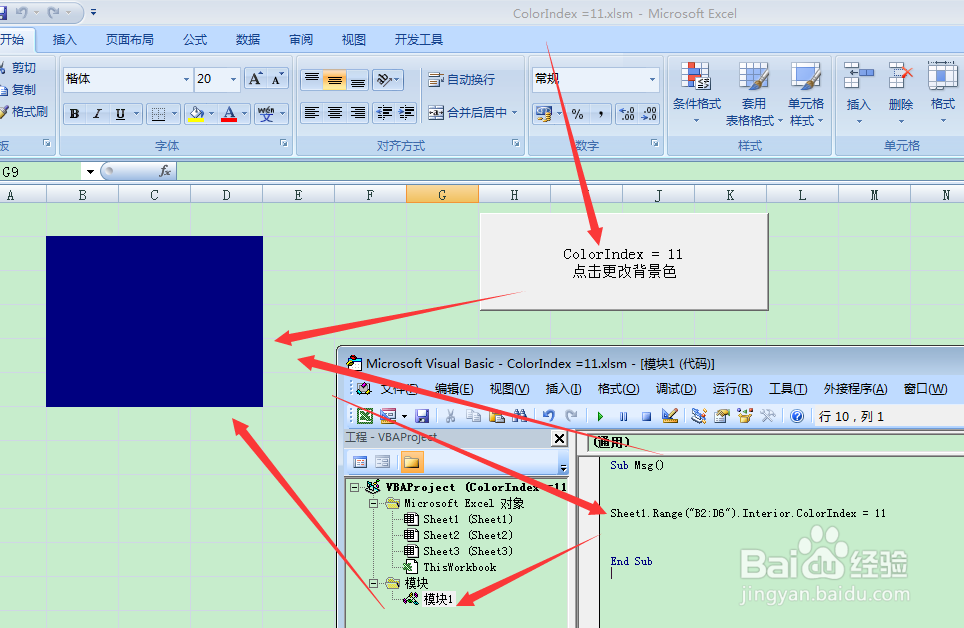
3、找到指定宏后,就可以进入到vba的project项目模式下,在模块中编写可以体现ColorIndex =11部分属性的代码,如下图所示:
vba中利用EXCEL的代码ColorIndex =11部分属性

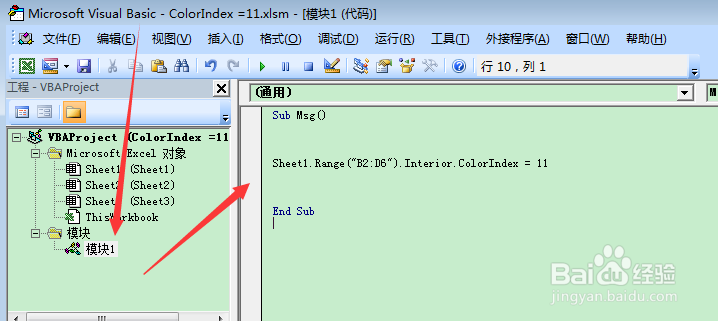
1、接下来就是编写代码,可以体现ColorIndex =11部分属性的代码,代码如下图所示:
vba中利用EXCEL的代码ColorIndex =11部分属性

2、代码编写:

Sub Msg()

Sheet1.Range("B2:D6").Interior.ColorIndex = 11

End Sub

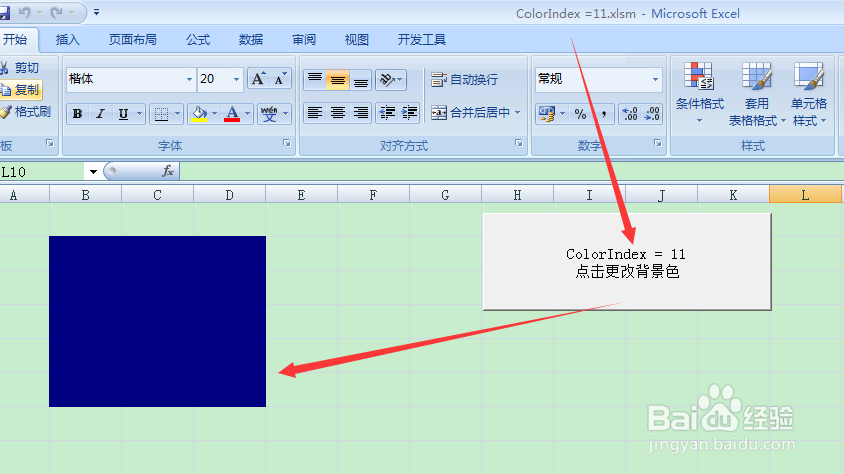
1、最后就是点击创建的按钮控件,运行代码显示结果,体现ColorIndex = 11属性的情况,结果显示如下图所示:
vba中利用EXCEL的代码ColorIndex =11部分属性

2、最终可以确定ColorIndex = 11的部分属性,改变单元格背景色,反映其数值为11的情况,如下图所示:
vba中利用EXCEL的代码ColorIndex =11部分属性

  • VERTU Constellation F Design RM-389V手机说明书:[1]
  • 科昊KH105多路巡检仪使用说明书
  • 声宝TQ-G9051CL型料理锅说明书
  • FXZ-11导轨式继电保护模块说明书:[1]
  • 锐捷NBR系列路由器用户手册V1.6:[4]
  • 热门搜索
    生辰八字怎么算 迩怎么读 例如用英语怎么说 wifi密码怎么改 周黑鸭的做法 酱茄子的家常做法东北 冷面做法 喀怎么读 松茸的做法 牛排的做法大全