win10电脑鼠标不灵活不受控制乱动怎么办?

 时间:2026-02-15 00:08:25

电脑配备的都是鼠标或者触摸板,但是时间久了硬件的使用都有一些损耗,一旦出现了鼠标不受控制用起来那是相当的不便和憋气,今天给大家介绍一下如何操作。
win10电脑鼠标不灵活不受控制乱动怎么办?

工具/原料

键盘tab和移动箭头配合

鼠标灵敏度调整

方法/步骤

在鼠标不灵或者不能用的情况下就需要借助键盘来完成一下设置了,点击一下Windows键盘,然后使用tab和键盘上的移动箭头来找到设置。

win10电脑鼠标不灵活不受控制乱动怎么办?

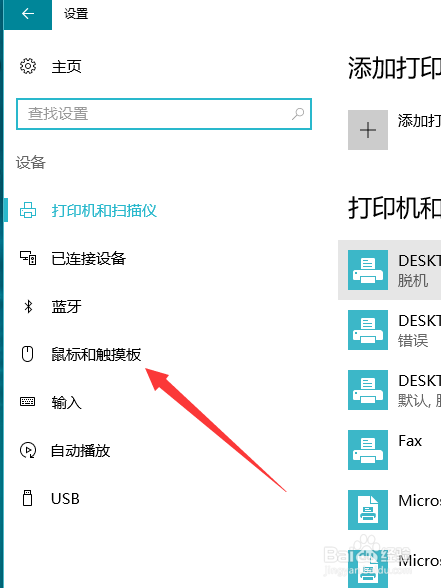
然后确定后好点击一下enter健,如图所示,移动到设备选型中的鼠标,enter敲击一下进入。

win10电脑鼠标不灵活不受控制乱动怎么办?

同样的操作办法点击鼠标和触摸板进行点击确定进入。

win10电脑鼠标不灵活不受控制乱动怎么办?

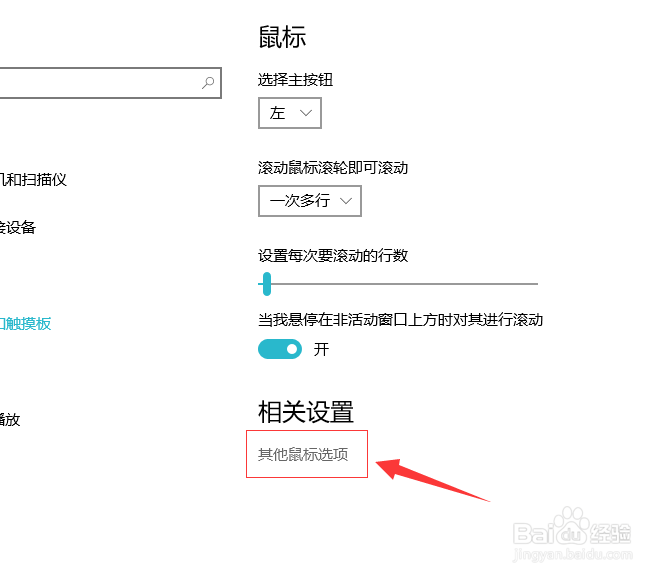
在这里可以调整一下鼠标的属性设置,在下边的其他鼠标选项中对鼠标的灵敏度、形状等进行设置。
win10电脑鼠标不灵活不受控制乱动怎么办?

如图所示,在鼠标键菜单对鼠标的双击反应速度进行调整。

win10电脑鼠标不灵活不受控制乱动怎么办?

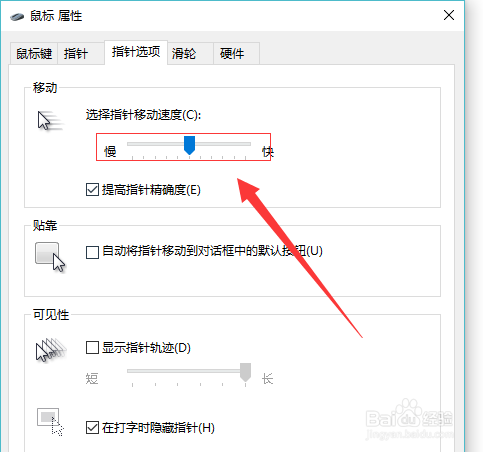
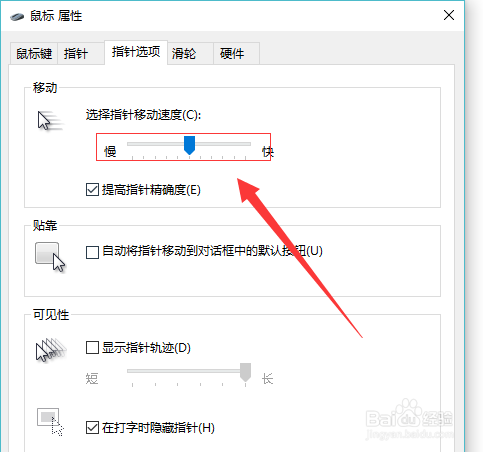
然后点击指针选项,调整一下鼠标的移动速度,也就是反应的灵敏度,找到一个适合自己的速度就可以了。
win10电脑鼠标不灵活不受控制乱动怎么办?

注意事项

关注小编,查看更多实用经验

  • steam怎么在开机时自动启动
  • 迅雷下载宝怎么绑定?手机如何关联下载宝设备?
  • 昂达主板一键u盘启动bios设置使用教程
  • win11怎么设置屏幕刷新率?
  • 玩绝地求生大逃杀出现卡顿,丢包,掉线怎么办?
  • 热门搜索
    小茴香的功效与作用 脐橙的功效与作用 有什么好书 什么是作文 安踏女运动鞋 络石藤的功效与作用 健康知识竞赛 什么赚钱快 空气开关的作用 六味地黄丸的作用