AutoCAD图形如何输出为pdf格式文件

 时间:2024-10-15 06:52:01

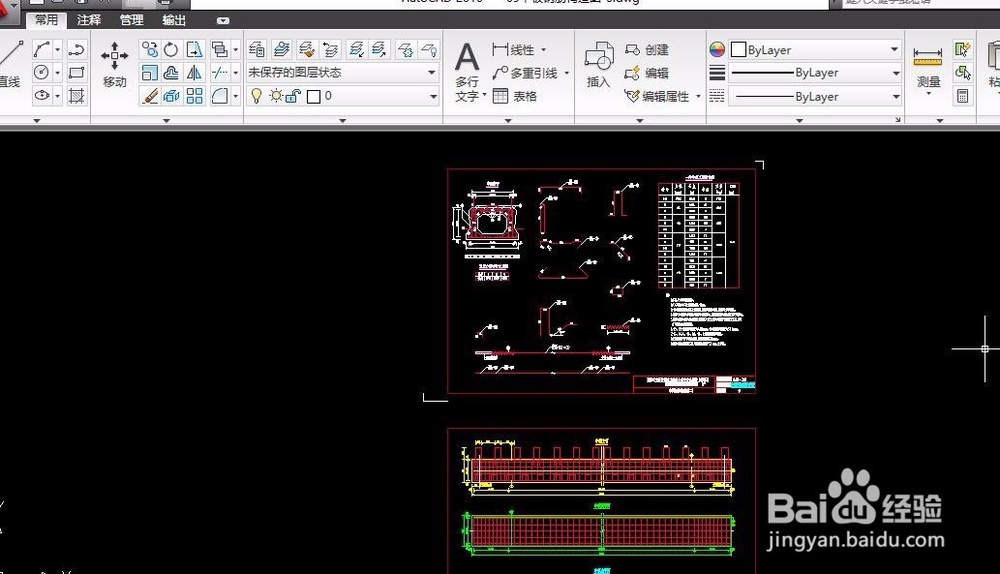
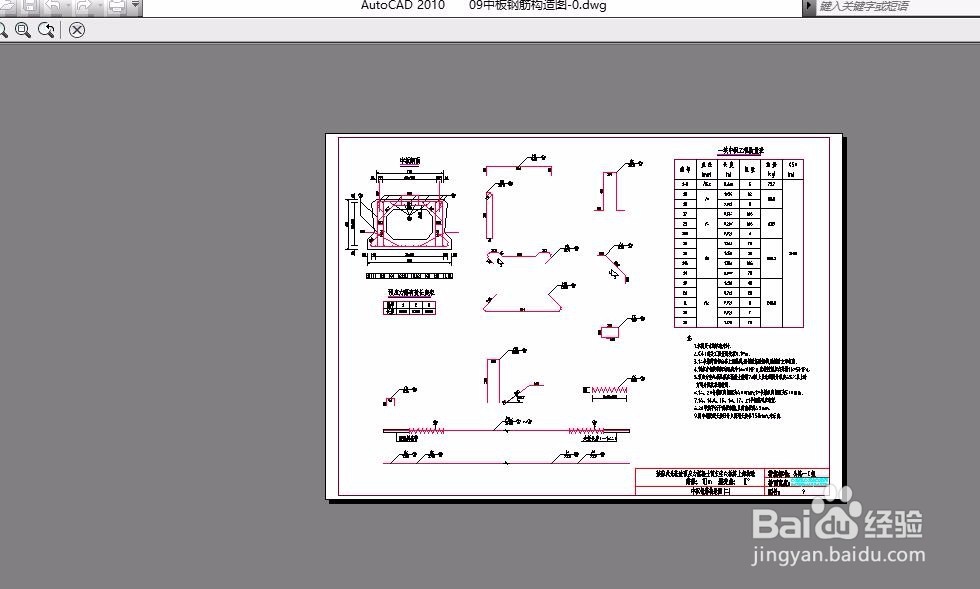
1、首先需要安装一个可读写的pdf格式软件Adobe Acrobat 9 Pro以及AutoCAD(常用版本便可)。

AutoCAD图形如何输出为pdf格式文件

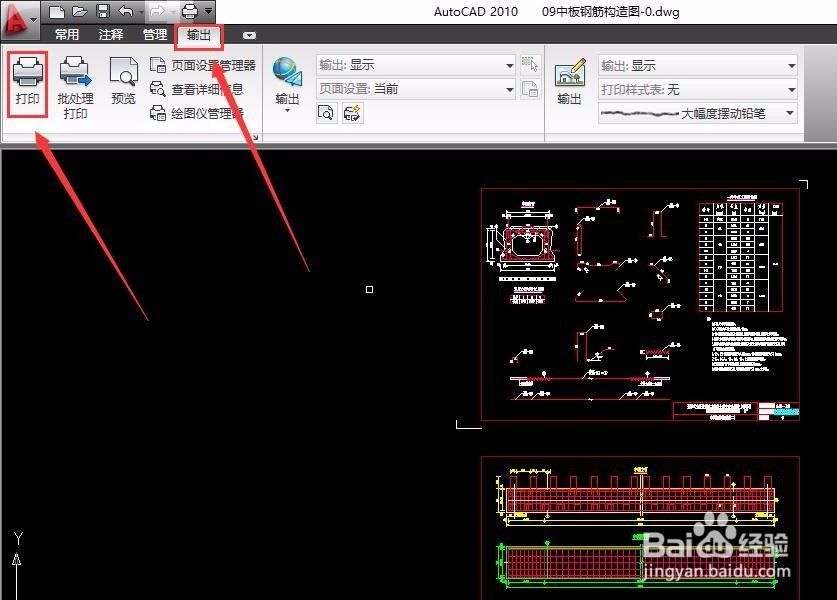
2、双击CAD图形文件,打开需要转化的图,然后点击输出--打印。

AutoCAD图形如何输出为pdf格式文件AutoCAD图形如何输出为pdf格式文件

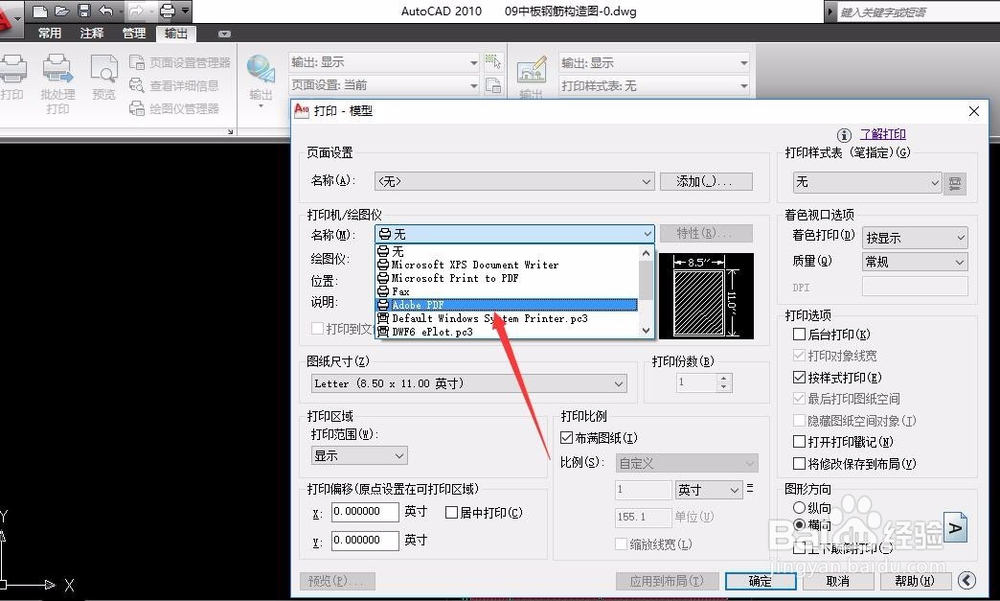
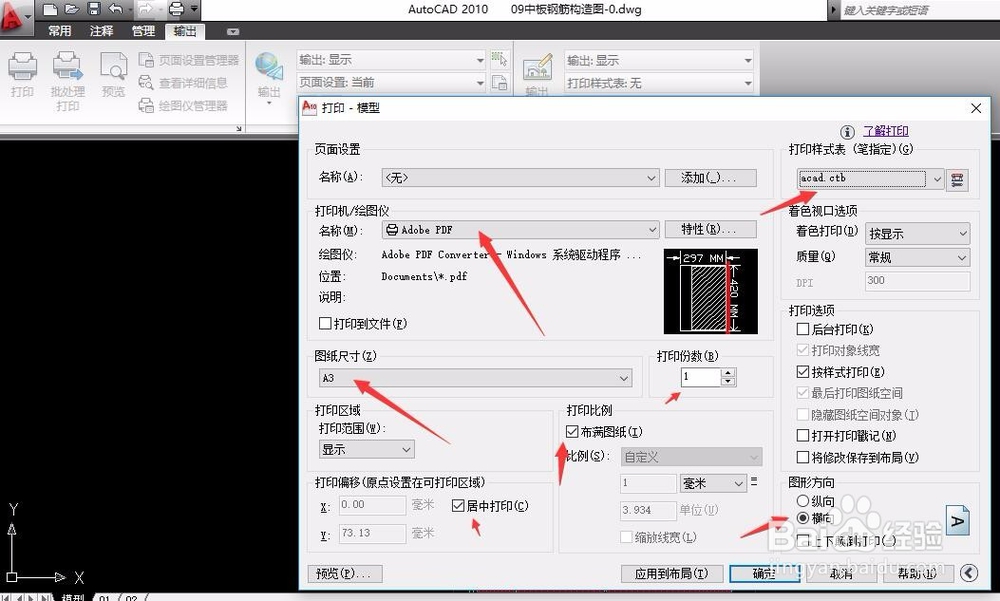
3、点击打印机/绘图仪 选项,选择Adobe PDF。

AutoCAD图形如何输出为pdf格式文件

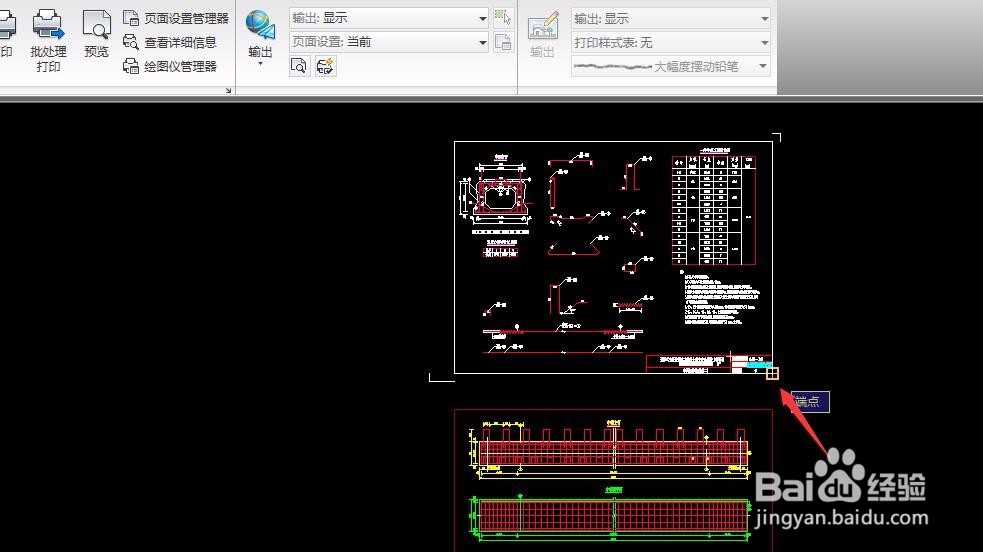
4、根据实际需要设置选择图纸尺寸、打印比例、打印样式等等,设置好后点击确定,到CAD里框选需要打印的图纸范围。
AutoCAD图形如何输出为pdf格式文件AutoCAD图形如何输出为pdf格式文件

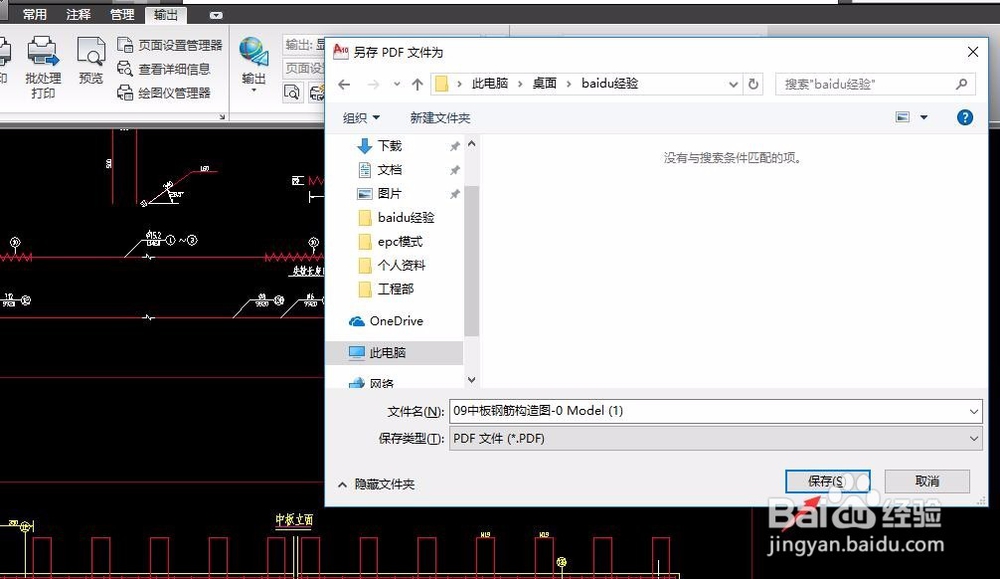
5、右键单击选择打印预览,预览没有问题后选择打印--保存。

AutoCAD图形如何输出为pdf格式文件AutoCAD图形如何输出为pdf格式文件

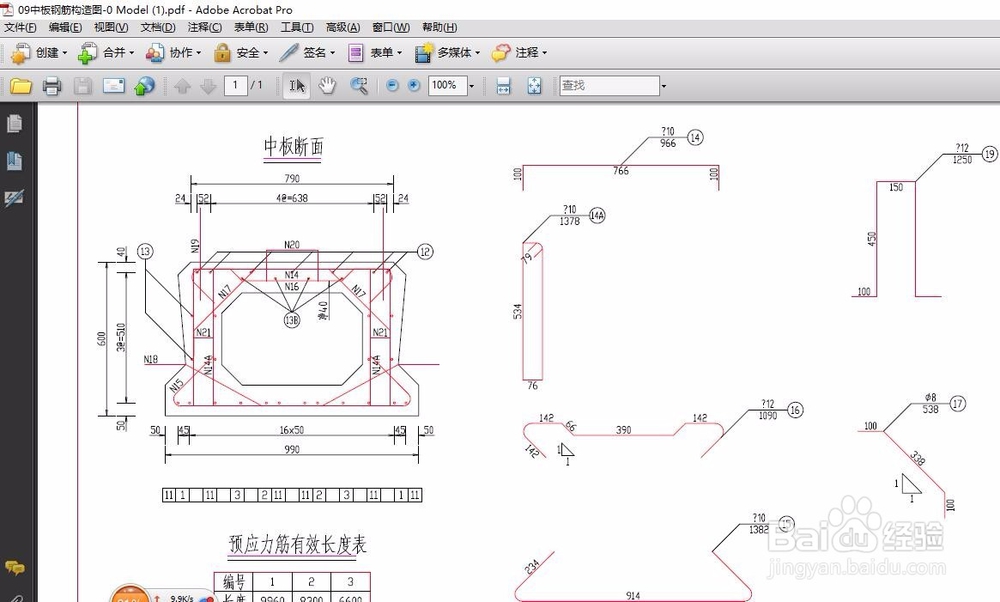
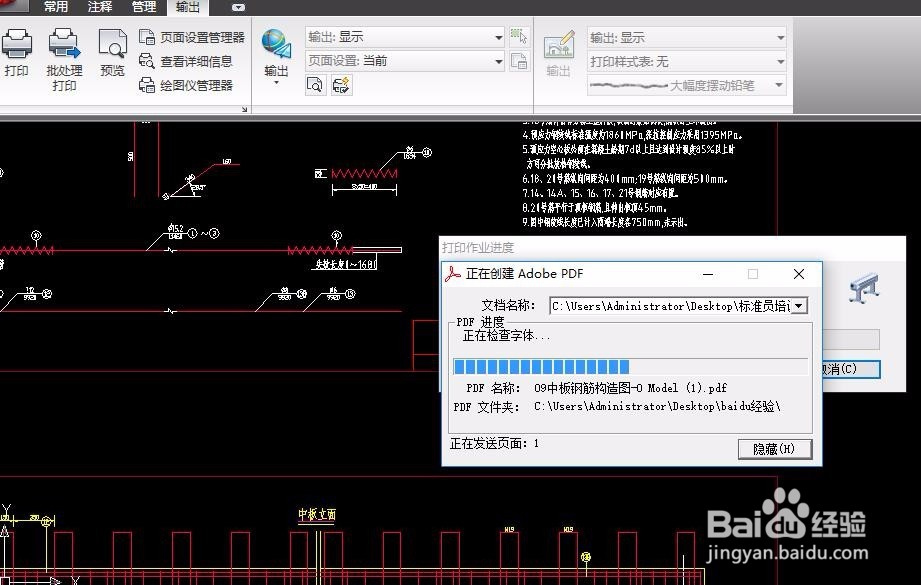
6、虚拟打印--输出--保存到指定文件夹--打开pdf格式文件,查看无误,如有需要再重复继续虚拟打印下一张图。
AutoCAD图形如何输出为pdf格式文件AutoCAD图形如何输出为pdf格式文件AutoCAD图形如何输出为pdf格式文件
  • 机电工程建设项目的分类
  • win10 64x下如何运行cad2004
  • win7 怎样设置加入局域网工作组
  • 解决AutoCAD 2012、2010、2008启动后软件卡死
  • .bak文件的打开与恢复
  • 热门搜索
    钓鲶鱼用什么饵最好 制作幻灯片用什么软件 暖气漏水用什么胶 情人节送媳妇什么礼物 三星s7什么时候上市 看病人送什么营养品 欲哭无泪的意思 三相四线是什么意思 有什么好看的美剧推荐 tape是什么意思