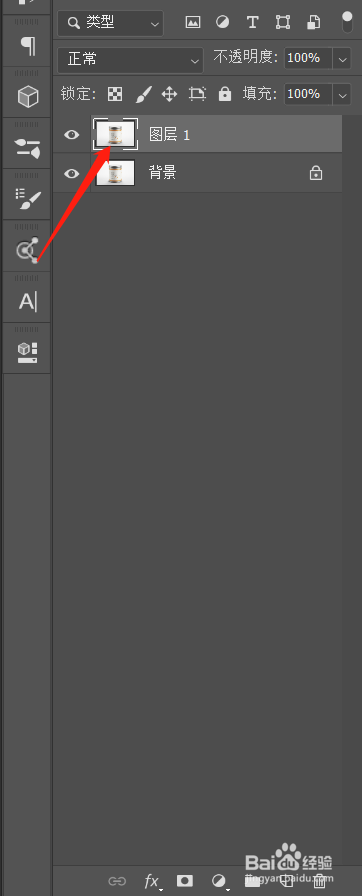
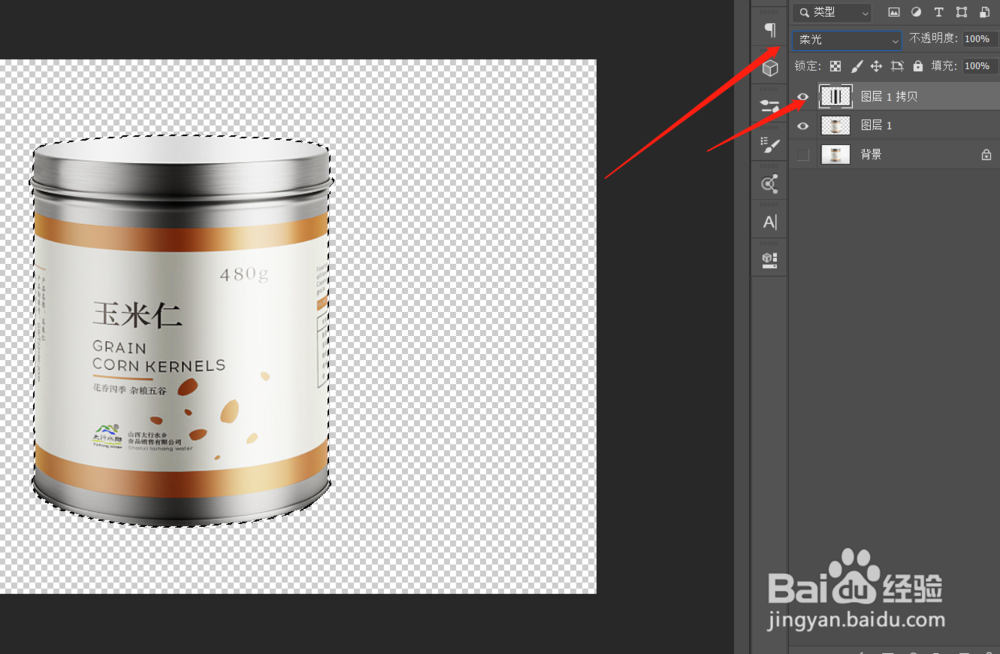
1、首先将素材复制(快捷键:Ctrl+j),在用“钢笔”工具将图片抠选出来。
(“钢笔”工具不熟练的可以用“多边形套索”工具)
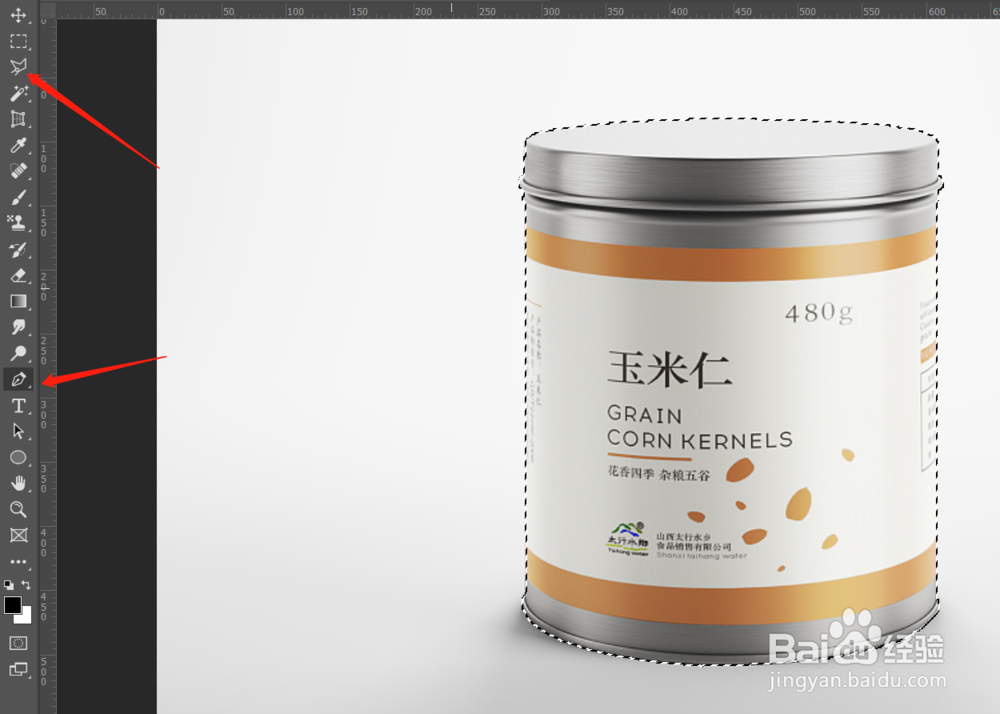
2、鼠标右键,选择“选择反向”(快捷键:Ctrl+Shift+I)删除掉多余背景。
在将背景图层隐藏。

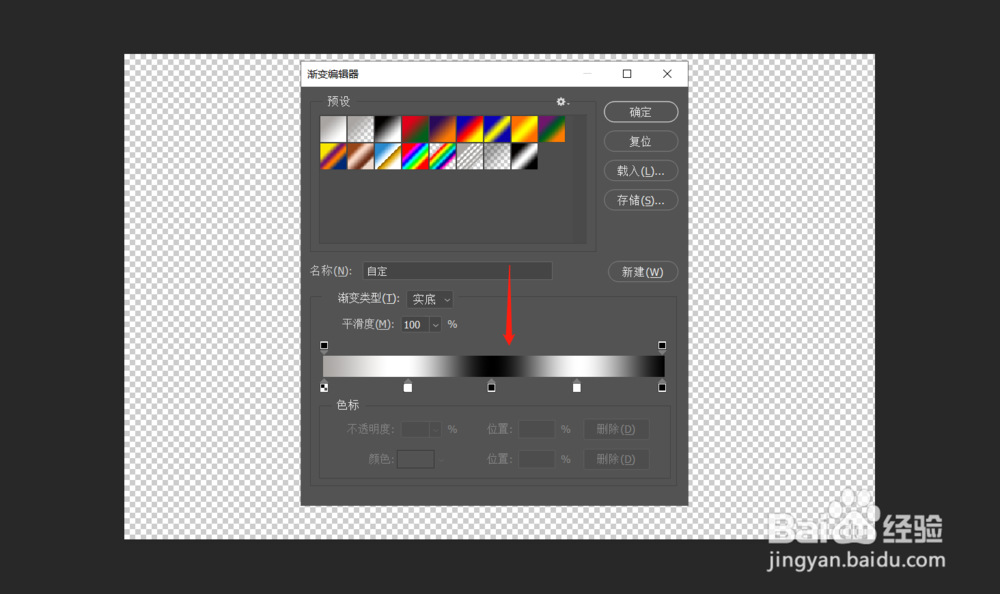
3、将图层1在复制一层,选择“渐变工具”添加渐变(黑-白-黑-白-黑)


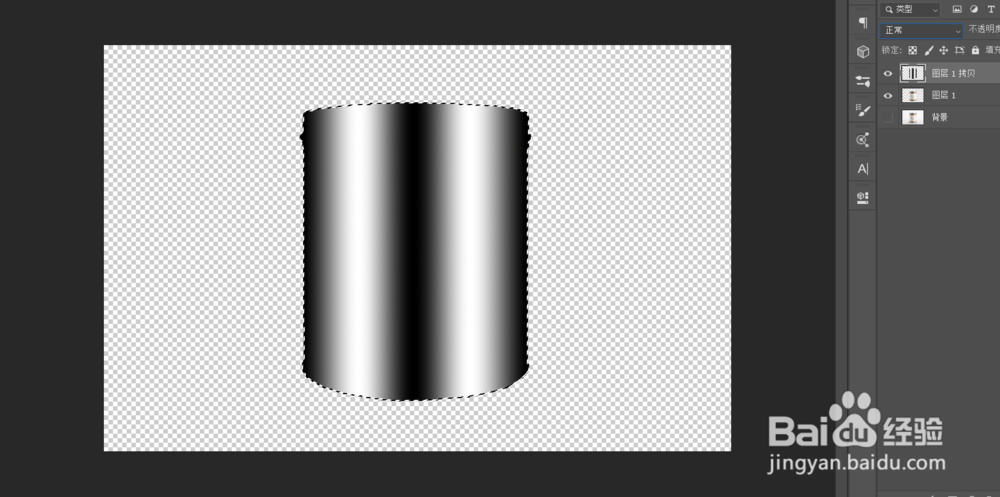
4、在将拷贝的图层样式改为“柔光”
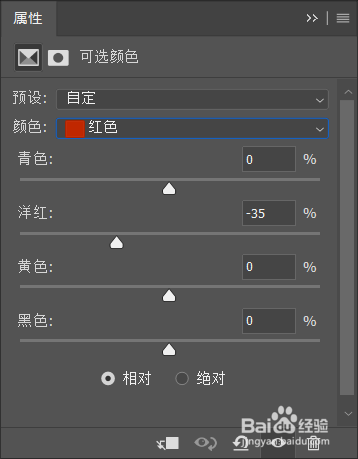
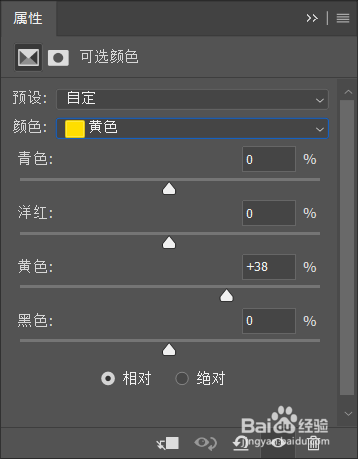
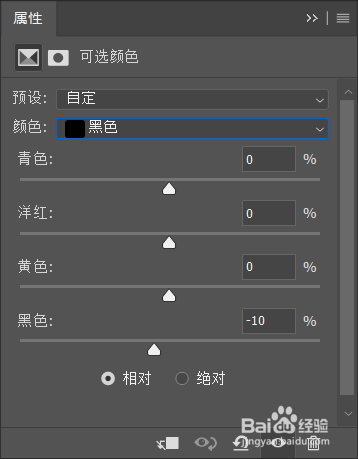
5、选择“可选颜色”根据素材图片调整相对色值,黑色值设置:-10.

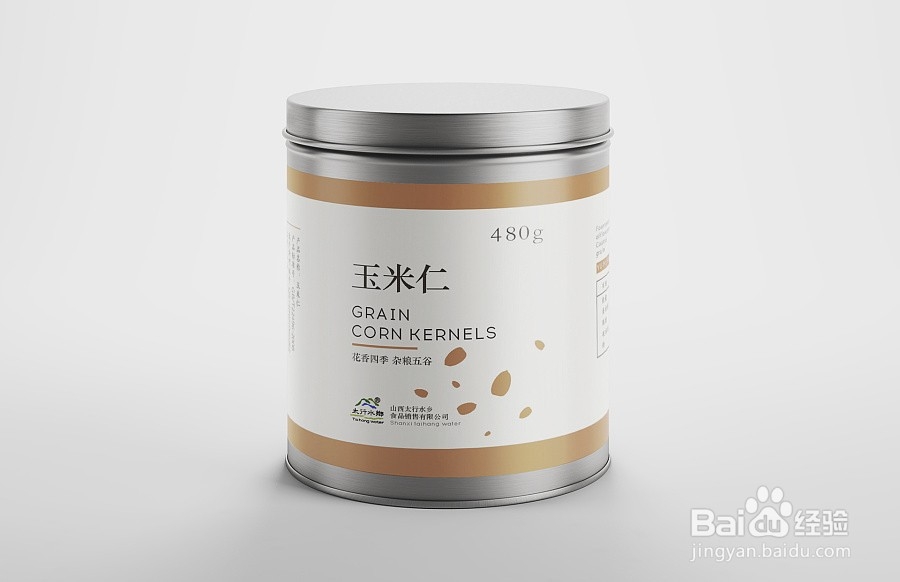
6、对比

时间:2026-02-15 08:32:05
1、首先将素材复制(快捷键:Ctrl+j),在用“钢笔”工具将图片抠选出来。
(“钢笔”工具不熟练的可以用“多边形套索”工具)
2、鼠标右键,选择“选择反向”(快捷键:Ctrl+Shift+I)删除掉多余背景。
在将背景图层隐藏。
3、将图层1在复制一层,选择“渐变工具”添加渐变(黑-白-黑-白-黑)
4、在将拷贝的图层样式改为“柔光”
5、选择“可选颜色”根据素材图片调整相对色值,黑色值设置:-10.
6、对比
