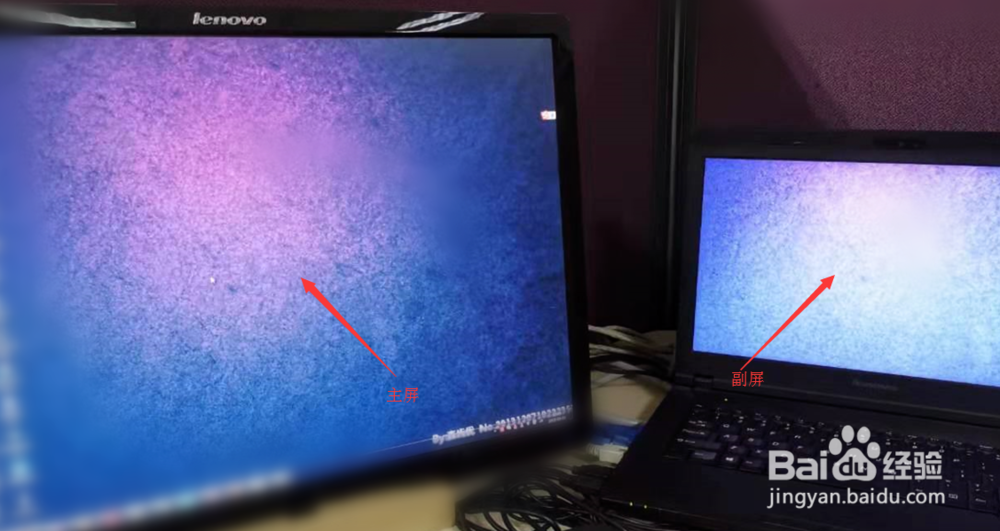
1、首先将显示器和笔记本通过VGA或者HDMI线连接起来,目标是是显示器为主屏,笔记本显示器当做副显示器。
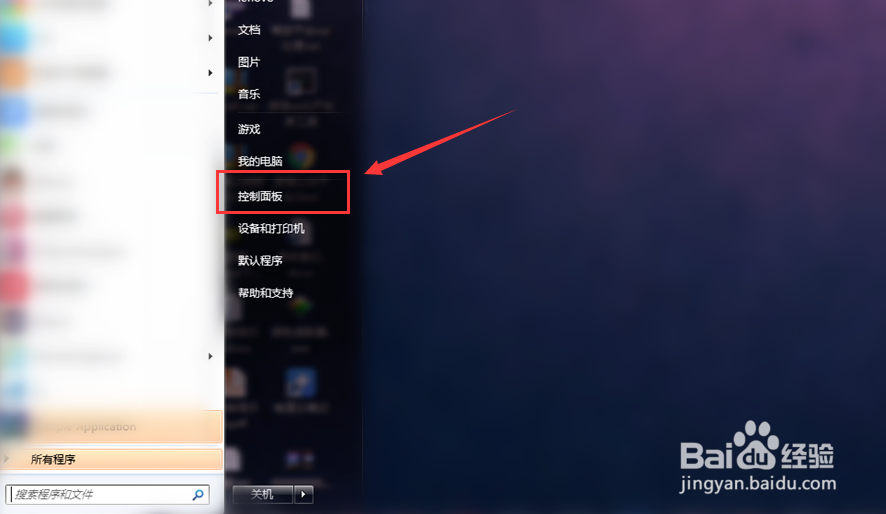
2、进入【开始】在页面的上半部分找到【控制面板】选项,点击进入到控制面板详情页面
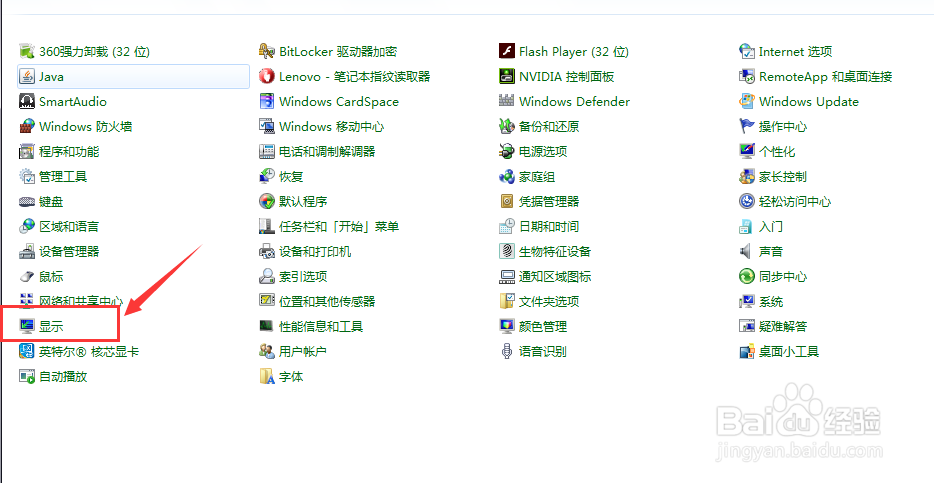
3、进入到【控制面板】的详细列表中找到【显示】选项,点击进入显示的详细页面进行设置
4、进入到【显示】--【屏幕分辨率】中进行设置,首先将【显示器】选项设置为“1、移动PC显示器”
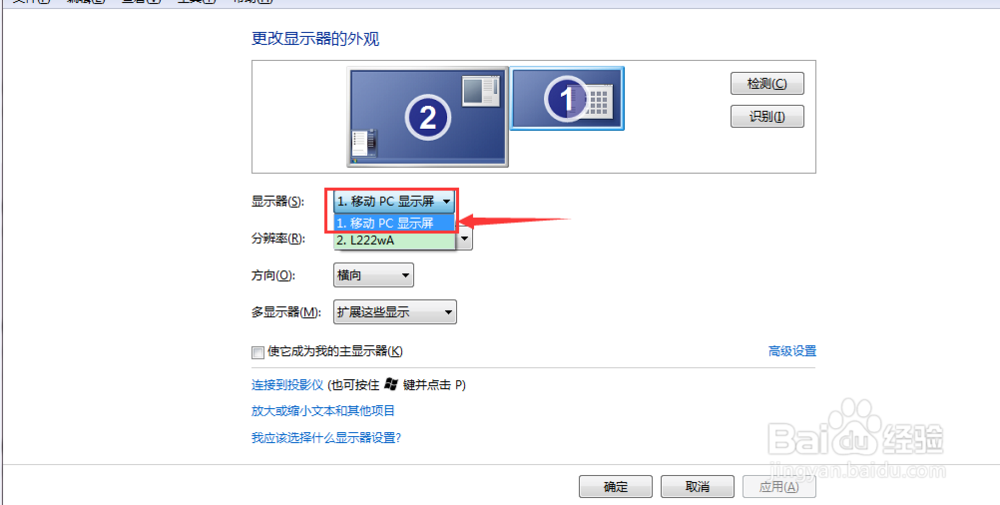
5、然后在设置【方向】为“横向”值,最主要的设置是【多显示器】选项,值为“扩展这些选项”,点击应用即可

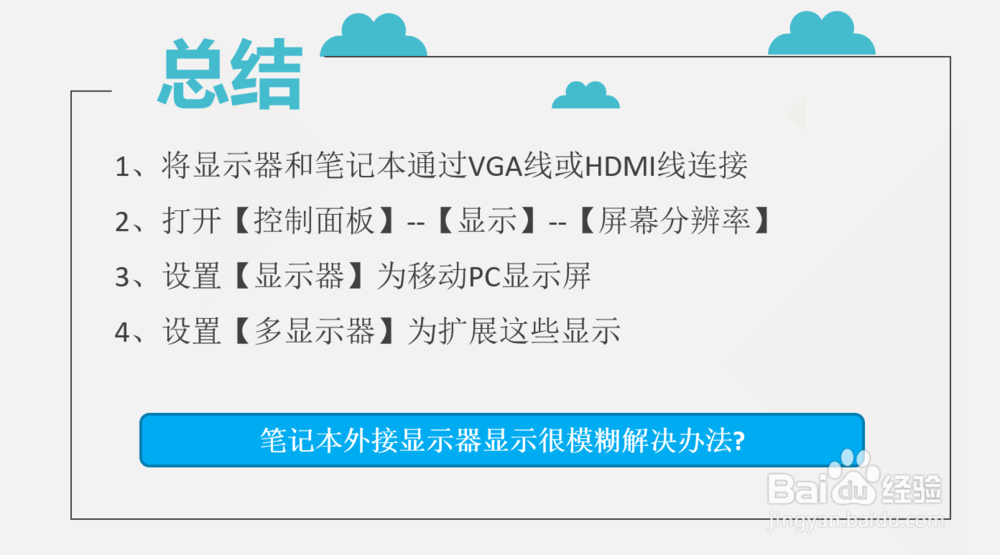
1、将显示器和笔记本通过VGA线或HDMI线连接
2、打开【控制面板】--【显示】--【屏幕分辨率】
3、设置【显示器】为移动PC显示屏
4、设置【多显示器】为扩展这些显示