1、打开已经添加了书签的Word文档。

2、切换到“文件”选项卡。
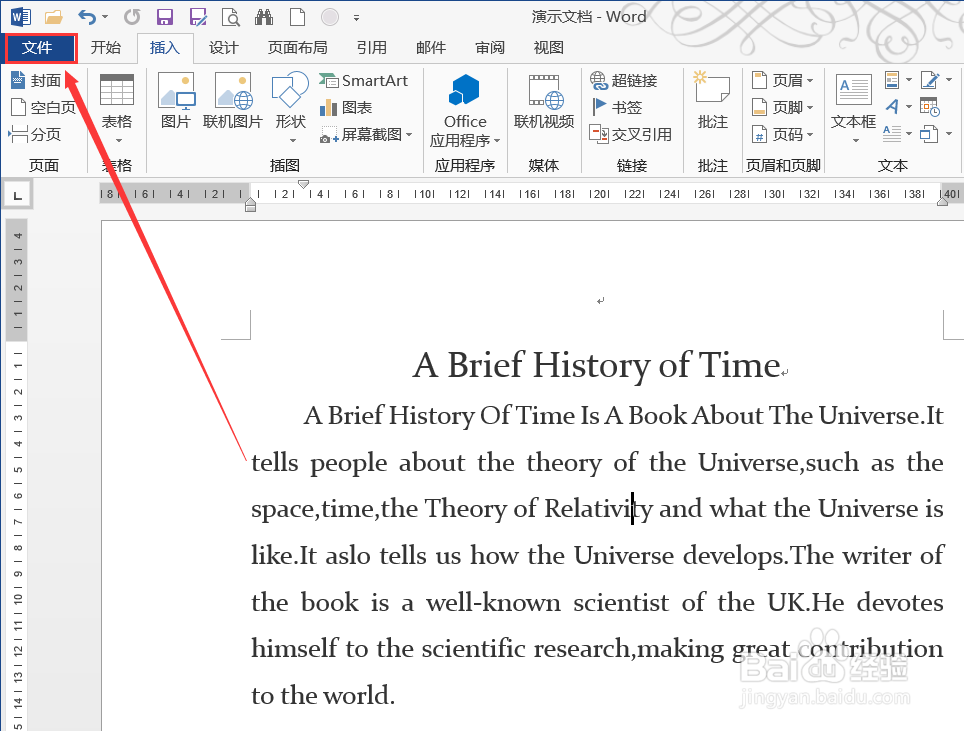
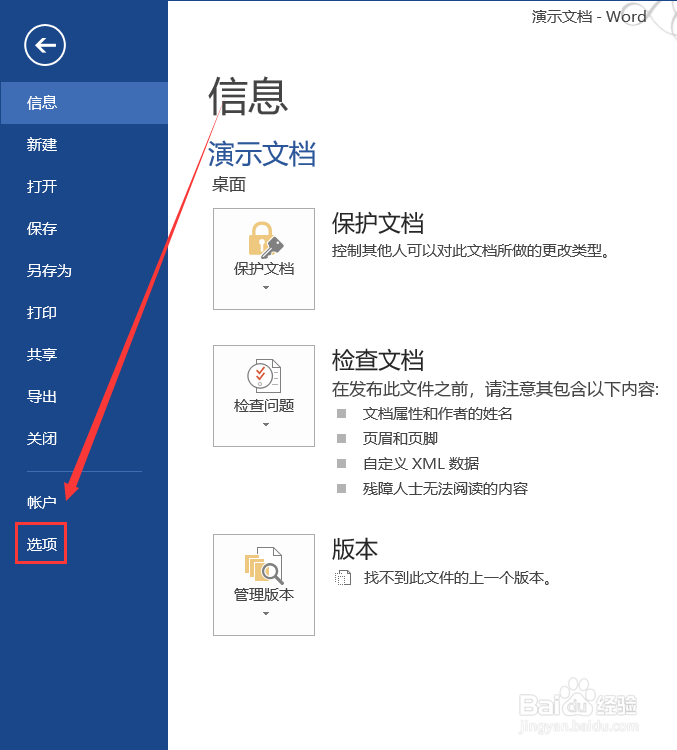
3、点击左侧的“选项”。
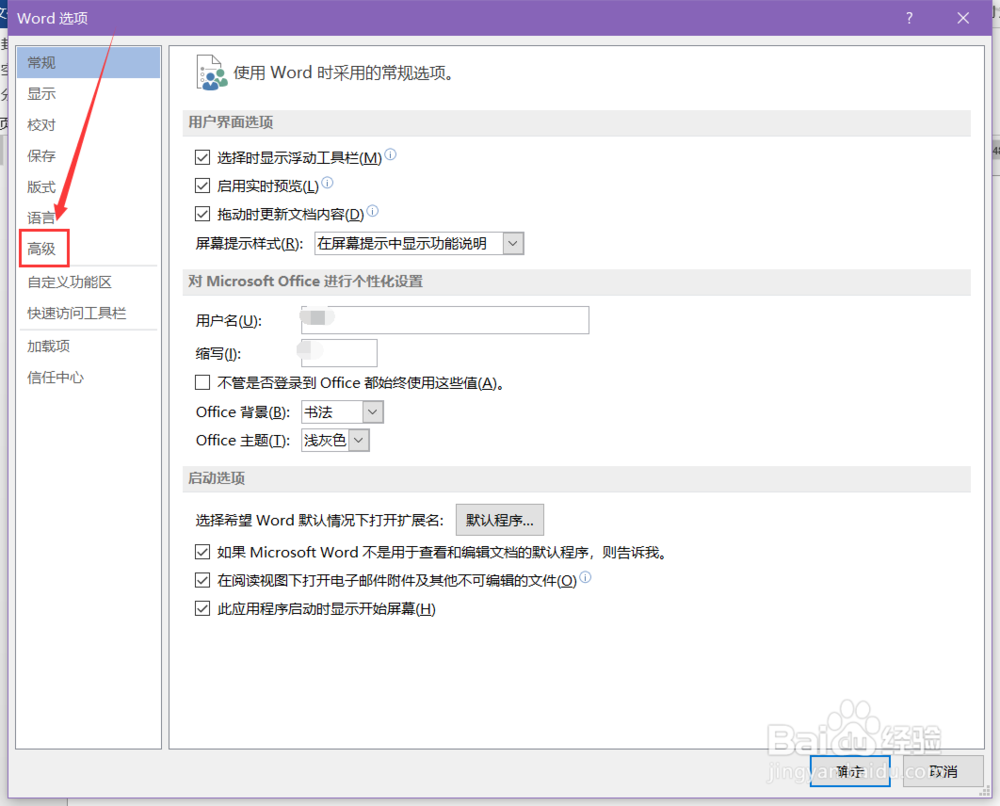
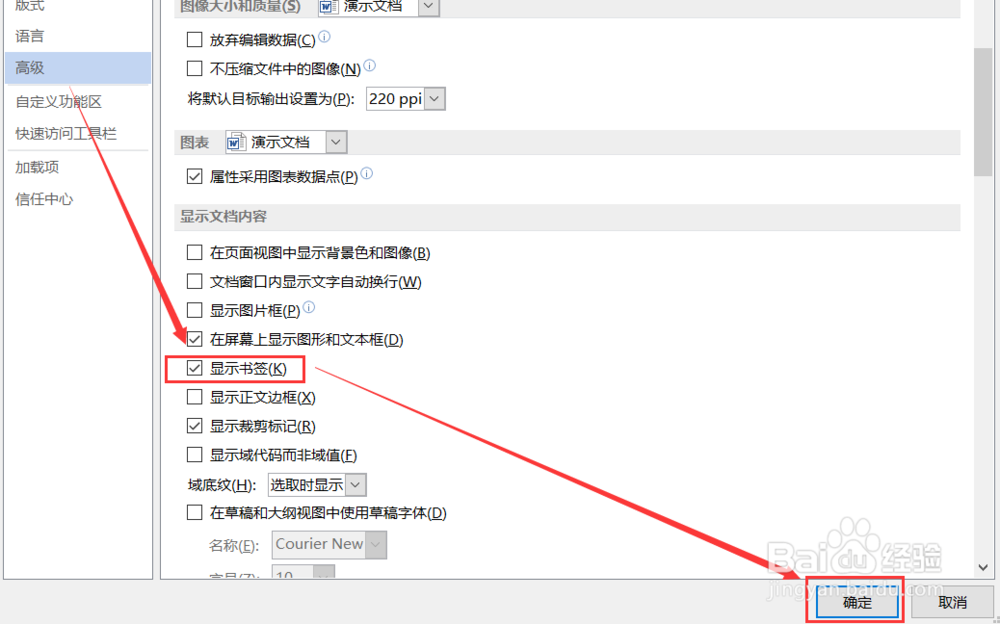
4、在弹出的“Word选项”对话框左侧找到“高级”。
5、点击“高级”,在右侧找到“显示书签”。
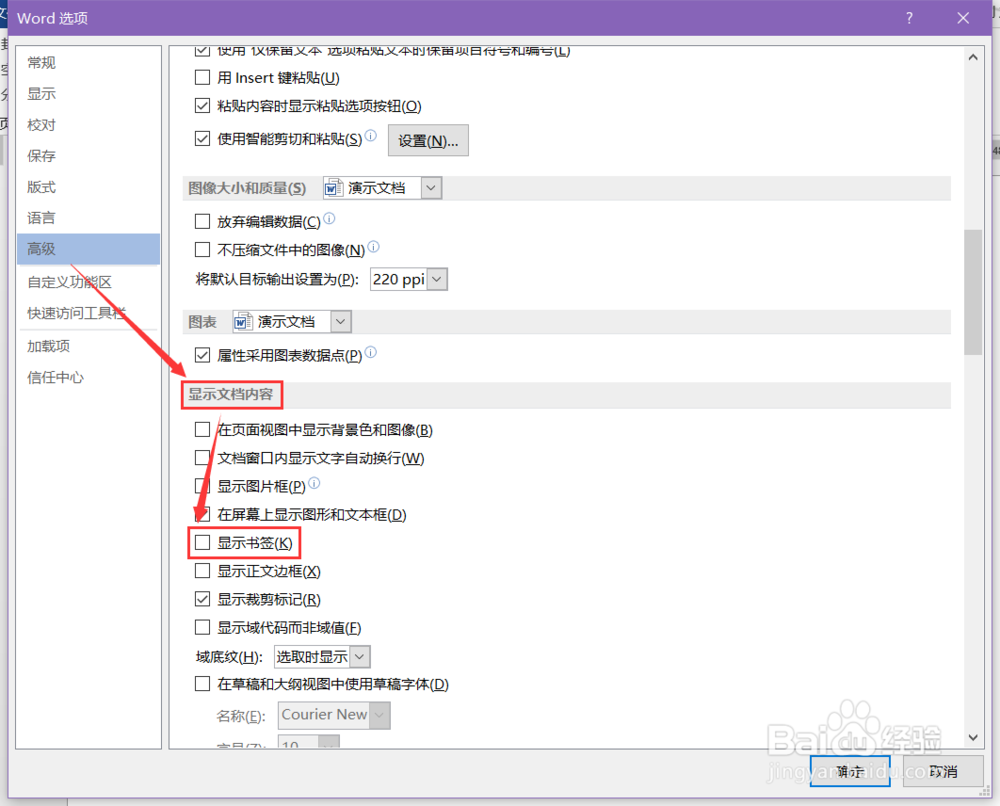
6、选中“显示书签”,点击确定。
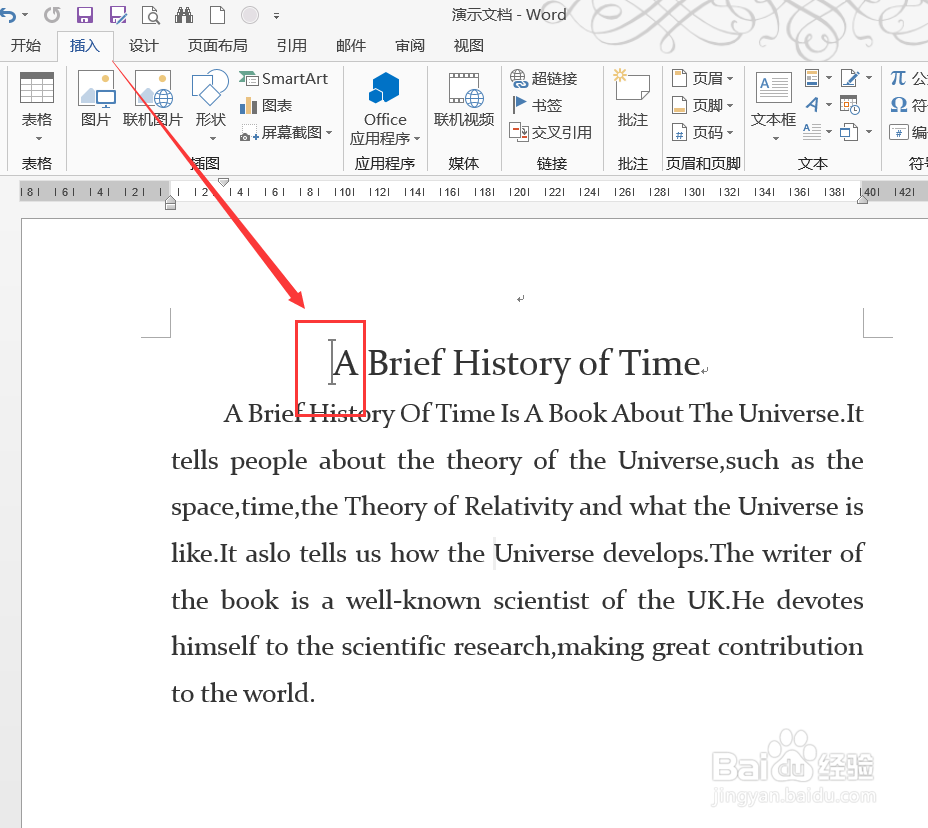
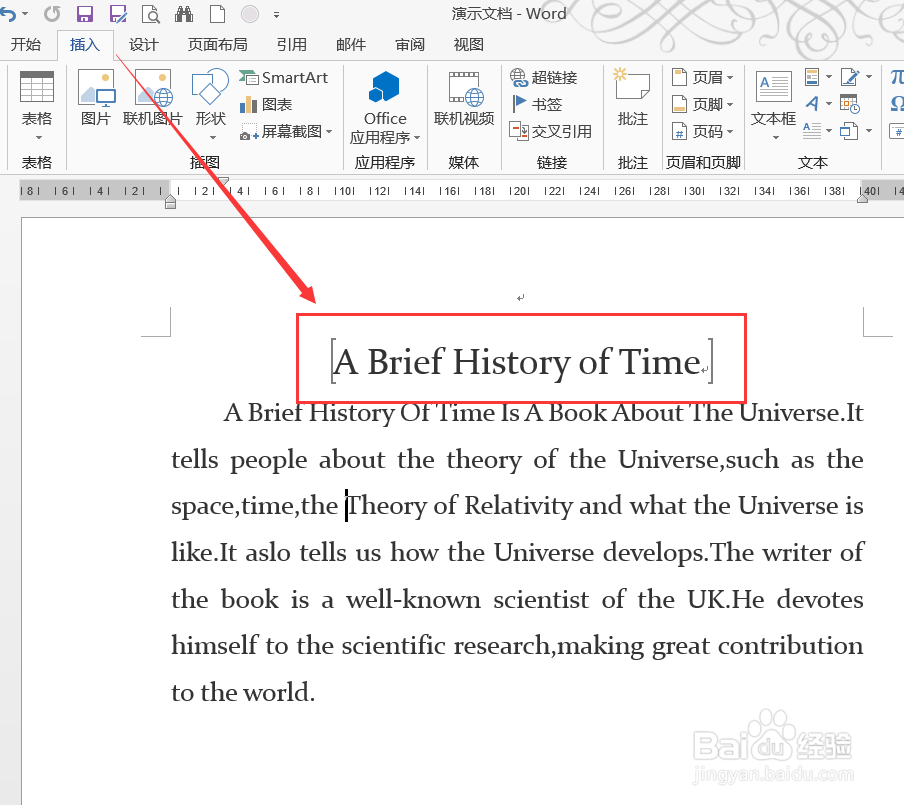
7、如图,Word文档中添加的书签已经显示出来了。注:由于设置的差异,最终显示的效果也有所不同。
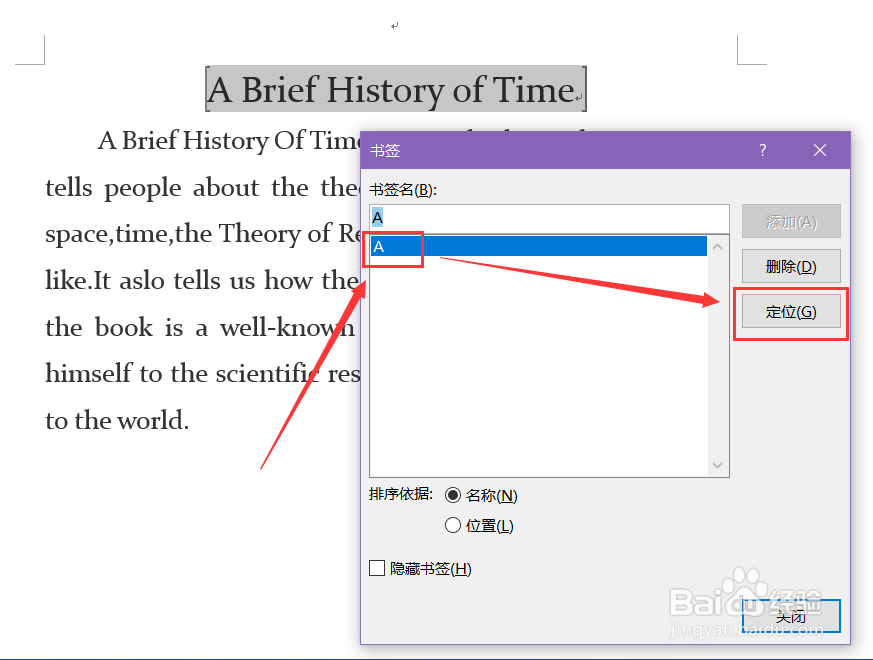
8、当然,通过“插入”选项卡中的“书签”,在“书签”对话框中先选中书签,然后点击“定位”,同样能找到书签所在的位置。

时间:2026-05-02 00:59:50
1、打开已经添加了书签的Word文档。
2、切换到“文件”选项卡。
3、点击左侧的“选项”。
4、在弹出的“Word选项”对话框左侧找到“高级”。
5、点击“高级”,在右侧找到“显示书签”。
6、选中“显示书签”,点击确定。
7、如图,Word文档中添加的书签已经显示出来了。注:由于设置的差异,最终显示的效果也有所不同。
8、当然,通过“插入”选项卡中的“书签”,在“书签”对话框中先选中书签,然后点击“定位”,同样能找到书签所在的位置。
