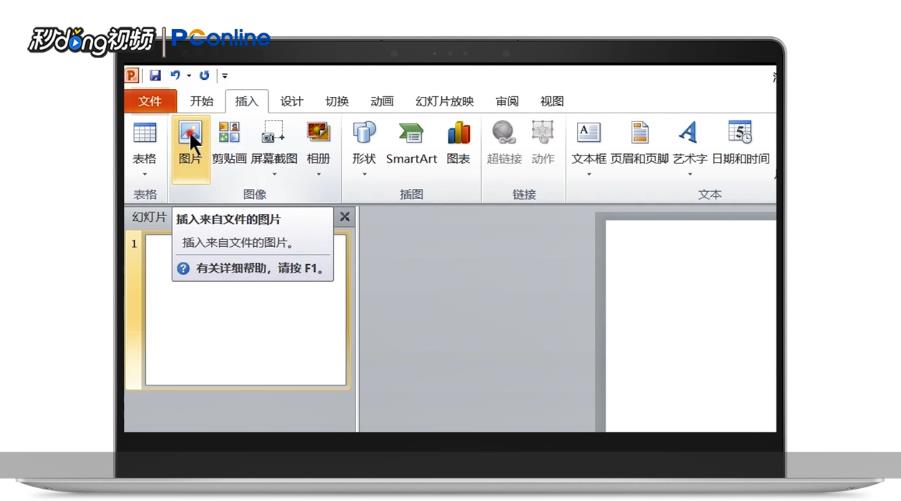
1、打开PPT软件,点击“插入”选项,在下方任务栏选择“图片”。
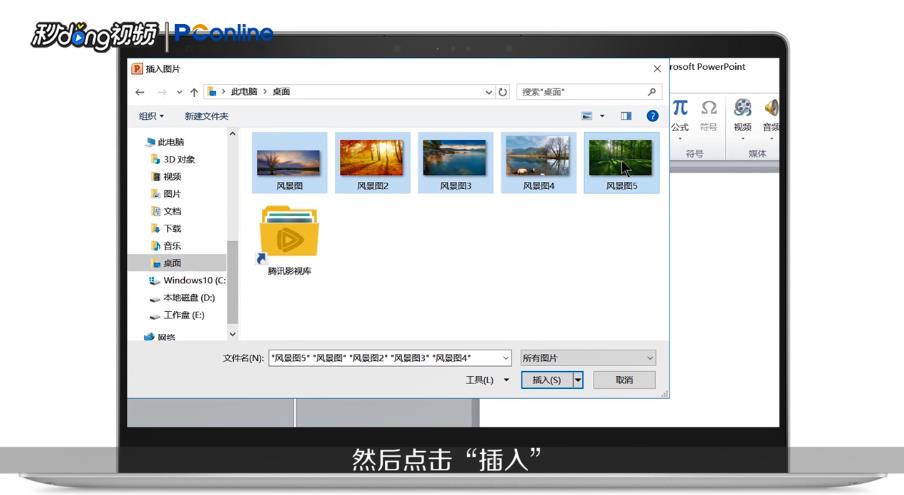
2、在弹出页面内选择需要插入的所有图片,点击“插入”选项。
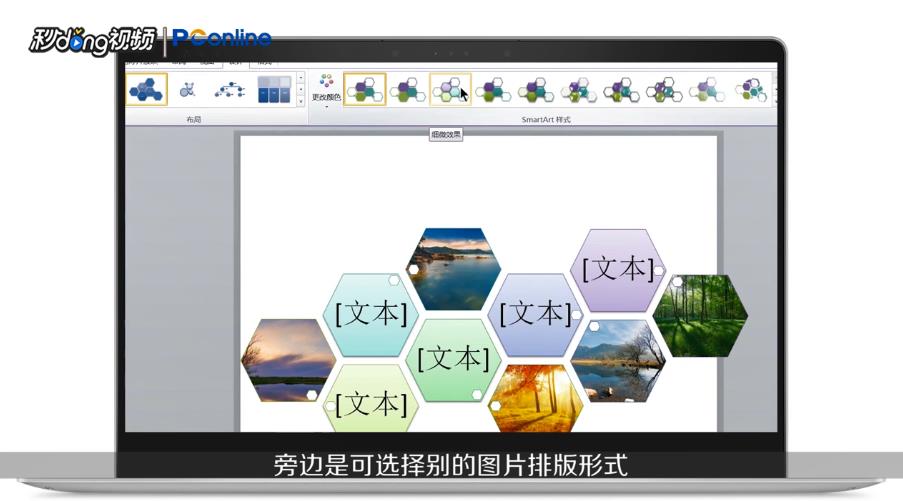
3、点击“图片板式”选择合适版式后可实现多张图片快速排版。

4、点击图片进入“SmartArt”工具,点击“更改颜色”选择主题颜色。

5、在“更改颜色”旁可选择另外的图片排版形式。
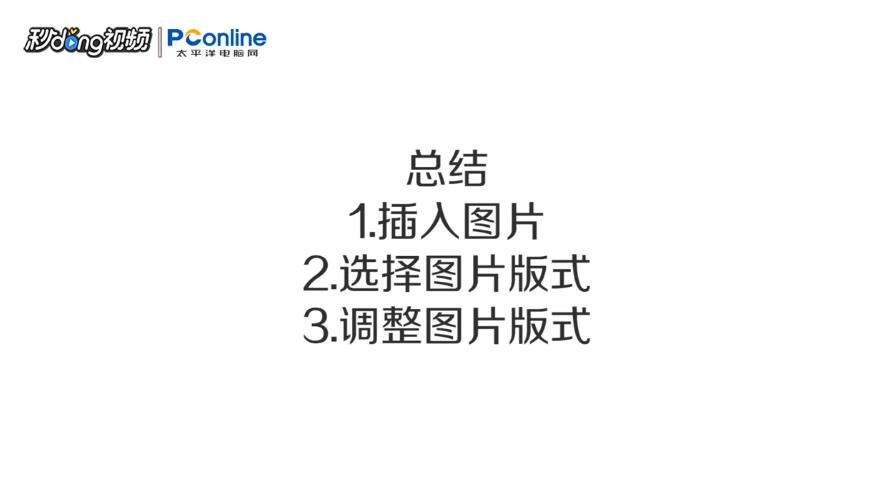
6、总结如下。
时间:2026-04-21 17:57:08
1、打开PPT软件,点击“插入”选项,在下方任务栏选择“图片”。
2、在弹出页面内选择需要插入的所有图片,点击“插入”选项。
3、点击“图片板式”选择合适版式后可实现多张图片快速排版。
4、点击图片进入“SmartArt”工具,点击“更改颜色”选择主题颜色。
5、在“更改颜色”旁可选择另外的图片排版形式。
6、总结如下。
