iphone手机怎么使用iFrame带壳截屏

 时间:2026-05-01 00:42:21

1、首先需要先下载一个iFrame带壳截屏APP

iphone手机怎么使用iFrame带壳截屏

2、点击打开iFrame带壳截屏APP,在屏幕的左下角有个手机图标

iphone手机怎么使用iFrame带壳截屏

3、点开手机图片 选择你的手机本机的型号屏幕尺寸

iphone手机怎么使用iFrame带壳截屏

4、在左下角手机图标旁边有一个带圈的C,是可以给手机变颜色的,比如你的是iphone是金色或者黑色,只要点一下就会变色

iphone手机怎么使用iFrame带壳截屏

5、带壳截屏之后在它的右下角会有iFrame的水印,如果不要软件自带的水印,点击屏幕右下角的三个小点,就可以看到移除iFrame水印的开关,把它关掉就可以

iphone手机怎么使用iFrame带壳截屏

iphone手机怎么使用iFrame带壳截屏

6、设置好之后就可以开始带壳截屏了。

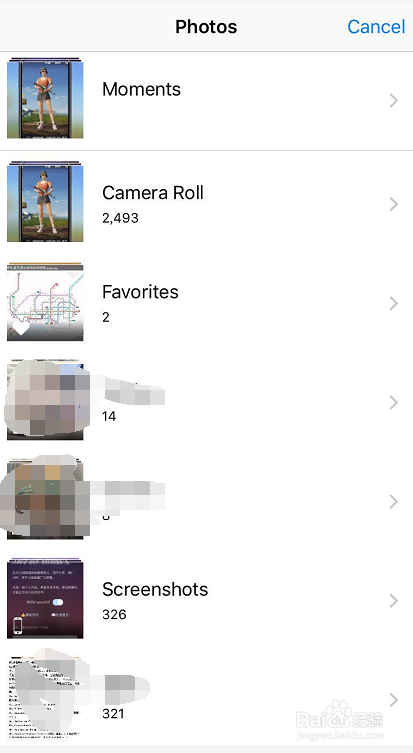
任意点击这个带壳截图的手机页面的一个地方就会自动转到你的手机相册里面,选择你要制作的一张相片

iphone手机怎么使用iFrame带壳截屏

iphone手机怎么使用iFrame带壳截屏

7、选好相片之后点击完成,就可以看到带壳截屏手机上变成了你刚刚选择的图片了

iphone手机怎么使用iFrame带壳截屏

8、然后再点击屏幕下方靠左边的一个下载的图标,点击一下图片就会自动保存到你的手机相册里面了,这样你的带壳截屏的图片就制作成功啦。

iphone手机怎么使用iFrame带壳截屏

  • 如何参加天猫618惊喜盲盒活动
  • iPhone音乐应用十大技巧(一)
  • VMWare WorkstationPro15安装MacOS10.14.1教程
  • 苹果电脑Mac听写怎么添加语言
  • iPhone如何允许小米商城app访问系统日历
  • 热门搜索
    驱动怎么安装 眼睛发炎怎么办 怎么测骨龄 借条怎么写范本 ipad怎么激活 樟脑丸怎么用 吉他调音器怎么用 西的笔顺怎么写 蜜蜂蛰了怎么消肿止痒 利税总额怎么算