creo2.0或(pro-E)实体如何做完全倒圆角?

 时间:2026-02-15 15:59:33

1、首先,我先草绘拉伸一个实体,作为今天演示的一个对象,我所用的软件是creo2.0版本的软件,但是方法是一样的。然后,找到一个倒圆角的命令,单击左键,进入命令,如图所示;

creo2.0或(pro-E)实体如何做完全倒圆角?

2、进入倒圆角命令后,点击“集”,你会发现在“集”里面的完全倒圆角命令是灰色的,如图箭头所指,不能使用,接下来,就告诉大家如何使用它,

creo2.0或(pro-E)实体如何做完全倒圆角?

3、进入倒圆角的命令,用鼠标点击第一条边,然后,在摁着Ctrl键不放,用鼠标点击另一条边,如图所示,这时候你会发现,完全倒圆角命令,可以用了,如图箭头所指;

creo2.0或(pro-E)实体如何做完全倒圆角?

creo2.0或(pro-E)实体如何做完全倒圆角?

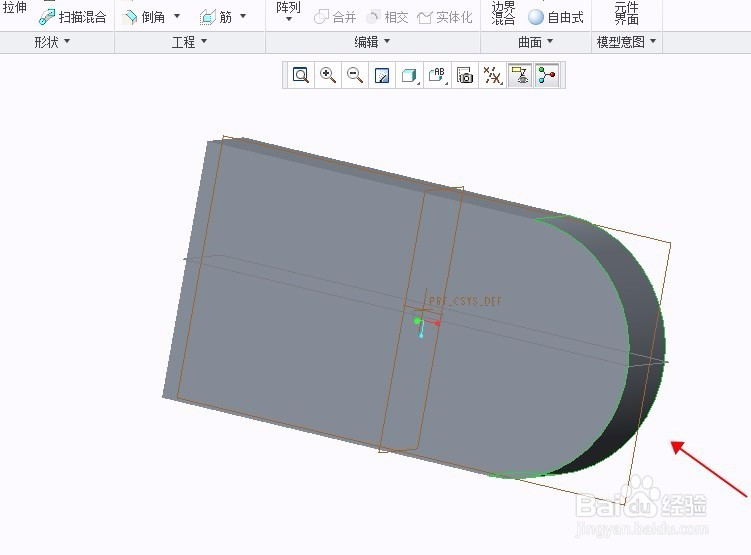
4、这个时候,在点击完全倒圆角,你会发现实体图形发生了变化,没错,完全倒圆角命令成功了,然点击完成命令,完全倒圆角命令,就介绍到这里,

creo2.0或(pro-E)实体如何做完全倒圆角?

creo2.0或(pro-E)实体如何做完全倒圆角?

5、谢谢阅读,希望对您有帮助!

  • Creo倒圆角时怎么使用参考重定位半径
  • Creo如何将曲面镜像
  • Creo怎么运用加厚草绘命令
  • Creo编辑倒圆角功能使用方法
  • Creo如何绘制双向拉伸实例【二】
  • 热门搜索
    手掌有痣图解大全 影视大全app 女生发型大全 人民币的符号怎么打 网店名字大全 虎皮鱼怎么分公母 亲嘴视频大全 树简笔画图片大全 抬头纹怎么治 和女生聊天话题大全