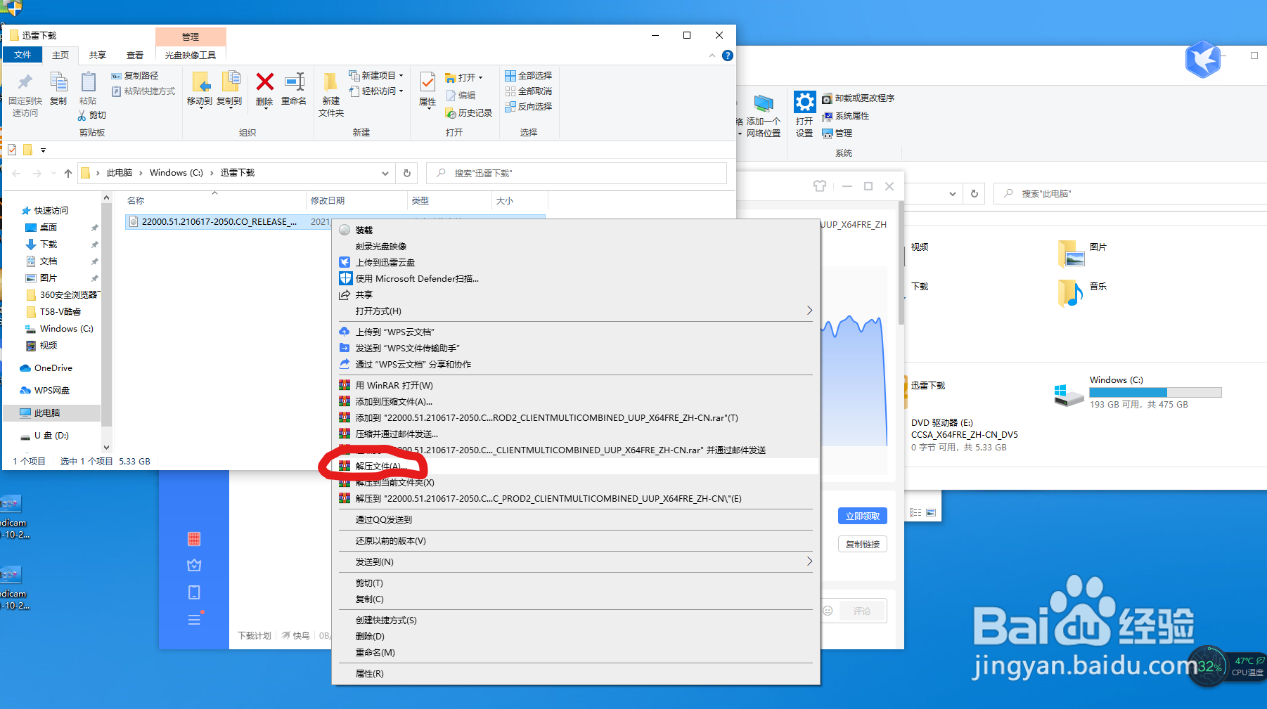
1、在下载过程中,将你的U盘资料下备份好,然后右键U盘点击格式化,选择U盘格式为NTFS格式进行格式。下载完成之后 插上你的U盘找到 镜像文件 点击 右键 系统镜像 选择 解压文件

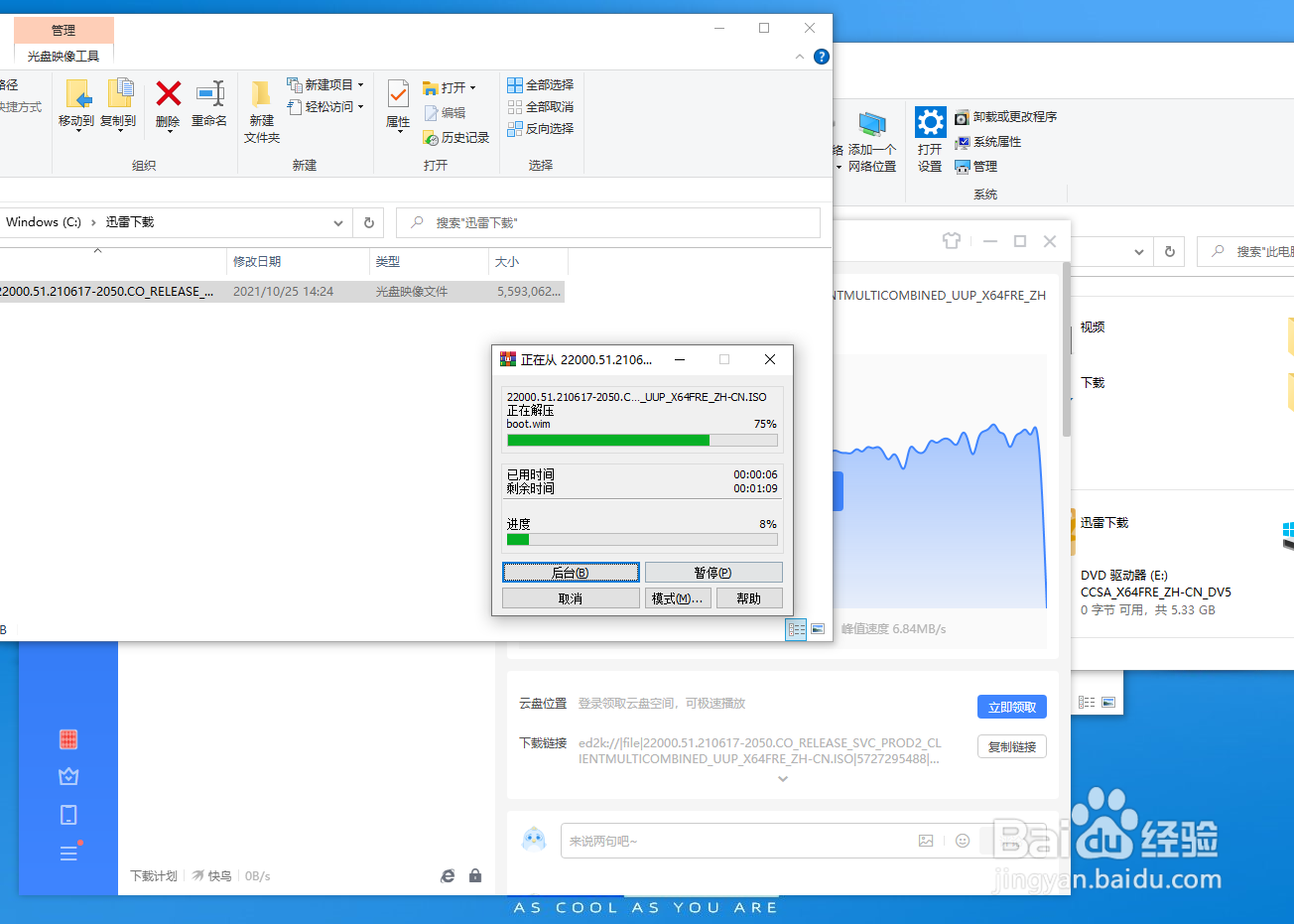
2、我们将镜像文件解压到U盘,出现进度条之后,耐心等待,完成了之后,说明已经制作好U盘了。

3、安装内容
这个时候,我们需要开机反复按F12按键,进入快速引导,选择U盘引导模式 并回车;我们将进入到这个界面直接点击 下一步;;点击 现在安装;点击 我没有产品,密钥。勾选 我接受内容条款 并点击 下一步
点击 自定义:仅安装(windows)
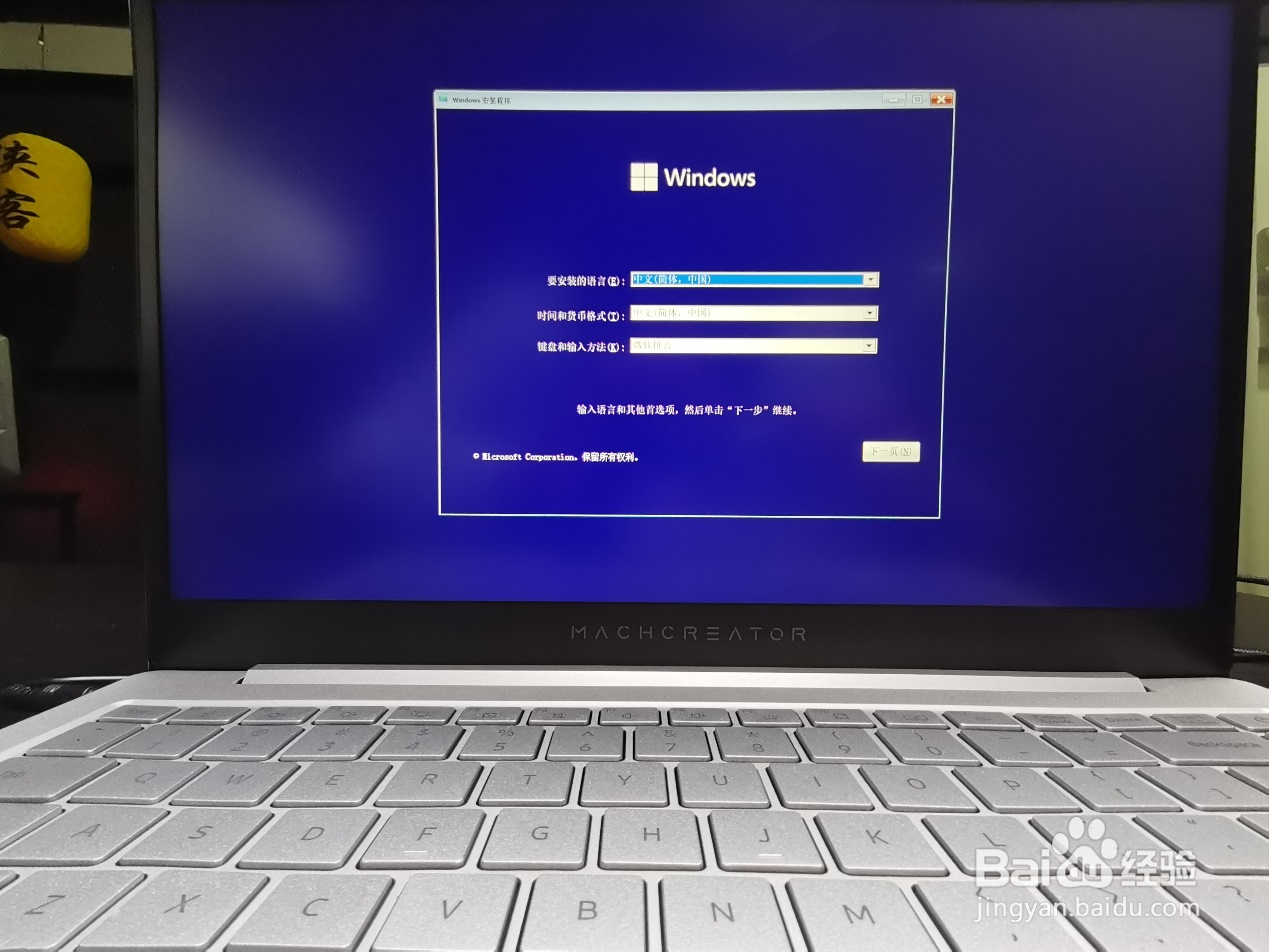
4、删除当前界面的所有分区;
删除至 未分配的空间 状态 并点击 新建 即可完成分区 可自由定义分区大小 如图 选择全部则只有一个磁盘分区 ;
完成分区之后,选择 第一个主分区 并点击下一步 即可执行安装步骤

5、接下来就是耐心等待安装进度条完成,完成后拔掉你的U盘 将会自动执行重启,
以上就是安装系统步骤。