Samsung Galaxy C7 SM-C7000(6.0.1)如何在主屏幕页面创建文件夹?

 时间:2026-04-24 04:39:56

若需要在主屏幕页面创建文件夹,请按以下步骤操作:

步骤

1.在待机页面下,点住一个应用程序图标,将其拖动到另一个应用程序图标。
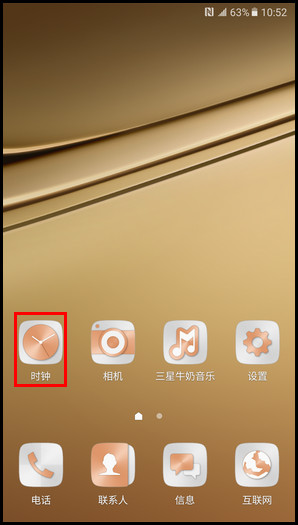
Samsung Galaxy C7 SM-C7000(6.0.1)如何在主屏幕页面创建文件夹?

2.当应用程序图标上出现文件夹框架时松手,这时包含此两个应用程序图标的文件夹就创建成功了。
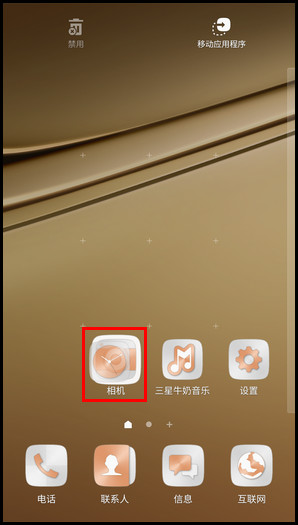
Samsung Galaxy C7 SM-C7000(6.0.1)如何在主屏幕页面创建文件夹?

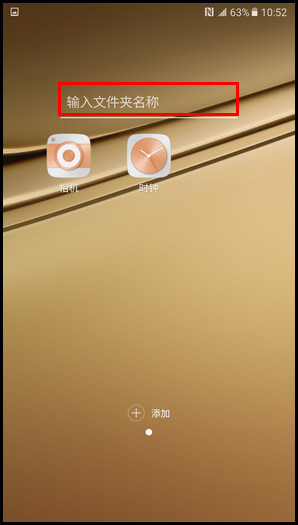
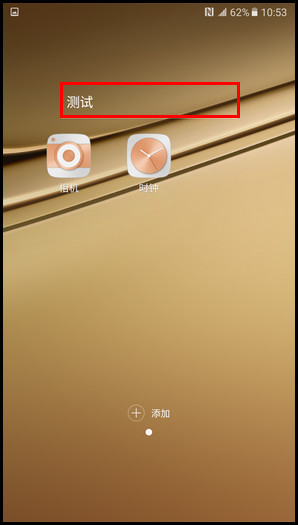
3.输入文件夹名称即可。

Samsung Galaxy C7 SM-C7000(6.0.1)如何在主屏幕页面创建文件夹?

Samsung Galaxy C7 SM-C7000(6.0.1)如何在主屏幕页面创建文件夹?

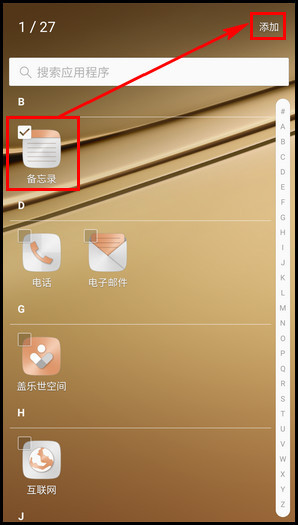
4.若需将更多应用程序放入文件夹中,可点击下方的【添加】,然后选择需要的应用程序点击右上方的【添加】即可。(此处以备忘录为例)
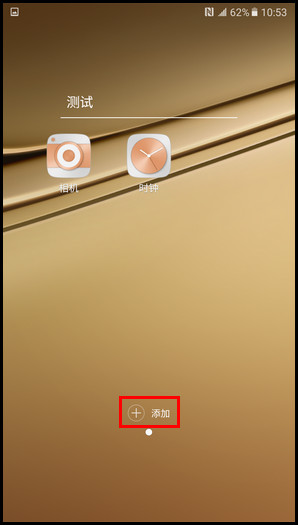
Samsung Galaxy C7 SM-C7000(6.0.1)如何在主屏幕页面创建文件夹?

Samsung Galaxy C7 SM-C7000(6.0.1)如何在主屏幕页面创建文件夹?

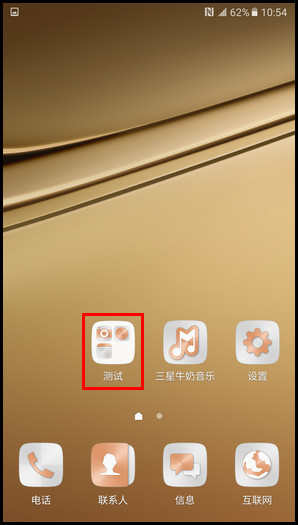
5.在待机页面下,新的文件夹已创建。若需将更多应用程序放入文件夹中,只需将应用程序点住拖动到文件夹即可。
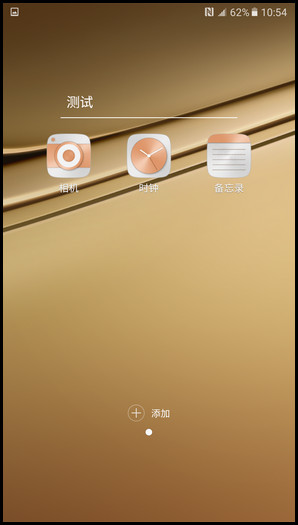
Samsung Galaxy C7 SM-C7000(6.0.1)如何在主屏幕页面创建文件夹?

Samsung Galaxy C7 SM-C7000(6.0.1)如何在主屏幕页面创建文件夹?

注:如需将应用程序从文件夹移动至主屏幕,点击文件夹,然后将应用程序拖至主屏幕。

  • 怎样在手机上领淘宝币
  • UC浏览器云同步怎么开启标签页(窗口)
  • 如何通过淘宝网转卖闲置二手物品?
  • 如何设置京准通广告投放出价
  • UC浏览器怎么进行内容设置
  • 热门搜索
    大学生生活费 向往的生活第三季 汝是什么意思 红眼病怎么预防 如何制作文件夹 如何练字能够快速练好 宝宝磨牙怎么回事 商品条形码如何申请 7月是什么星座 辽宁财贸学院怎么样