傲梅分区助手怎么减小分区大小

 时间:2026-02-16 01:31:48

1、在主界面上你可以看到C盘有60GB的空间,D盘有200GB的空间,如图1。这个例子将压缩C盘到40GB将压缩出的空间分配给D盘使用,使D盘达到大约220GB的空间。
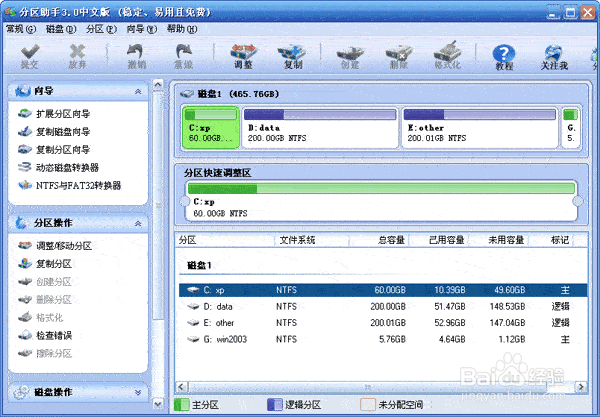
傲梅分区助手怎么减小分区大小

2、这步的目标是缩小C盘,请选中C盘并移动鼠标到“分区快速调整区”的最右端,然后当鼠标指针变成双向箭头时,点击圆形的手柄并向左拖动鼠标来缩小这个分区到40GB,如下图2所示:(你也可以右击C盘选择“调整/移动分区”选项来缩小C分区)
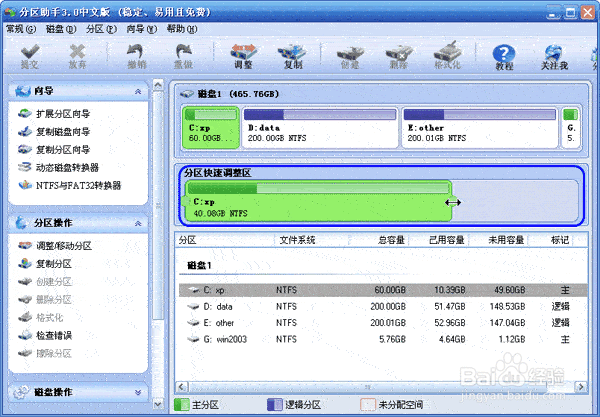
傲梅分区助手怎么减小分区大小

3、当你松开鼠标时,你将看到在C盘后产生了一块19.99GB的未分配空间(蓝色框圈住的地方),如下图3,这块空间就是压缩出来的,同时我们可以继续使用分区助手将这块空间分配给D盘使用。
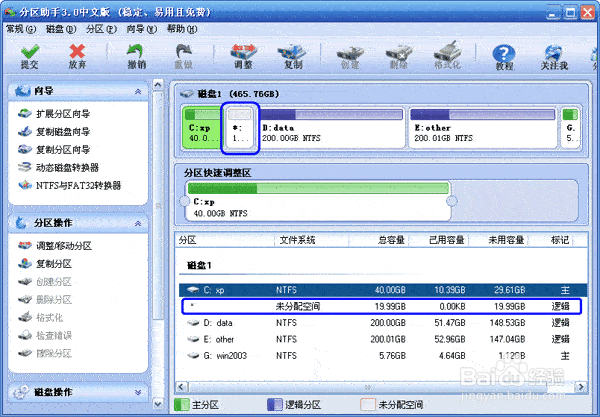
傲梅分区助手怎么减小分区大小

  • 如何对wegame进行扫描病毒
  • windows如何修改磁盘名称?
  • Lenovo联想N480笔记本拆机教程
  • 合金装备崛起:复仇 技能心得攻略
  • win10安装时怎样分区?硬盘安装win10时怎样分区
  • 热门搜索
    尿潜血是什么原因 股票什么时候开盘 鲲鹏是什么 actually是什么意思 什么是三个代表 t是什么意思啊 我跟你什么仇什么怨 补充维生素a 会计考研考什么 nc是什么