WPS文档中如何给文字添加虚线边框

 时间:2026-05-02 16:39:47

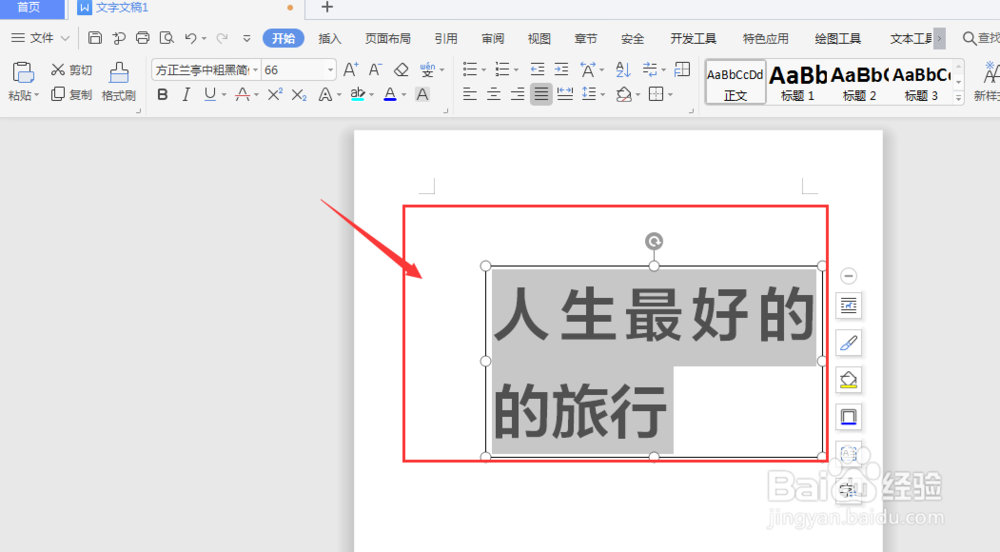
1、在文档中,先创建文本框,然后输入文字内容
WPS文档中如何给文字添加虚线边框

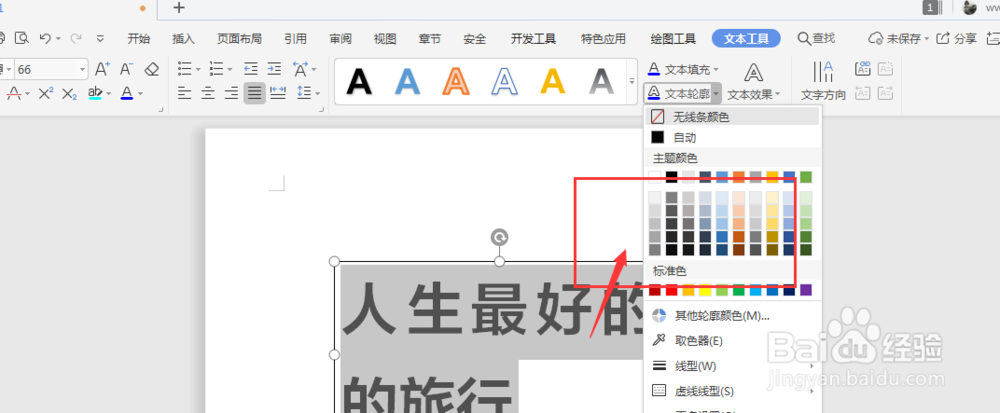
2、将文字选中,然后打开上方文本工具栏中的【文本轮廓】属性

WPS文档中如何给文字添加虚线边框

3、打开下方颜色栏,点击选择轮廓颜色

WPS文档中如何给文字添加虚线边框

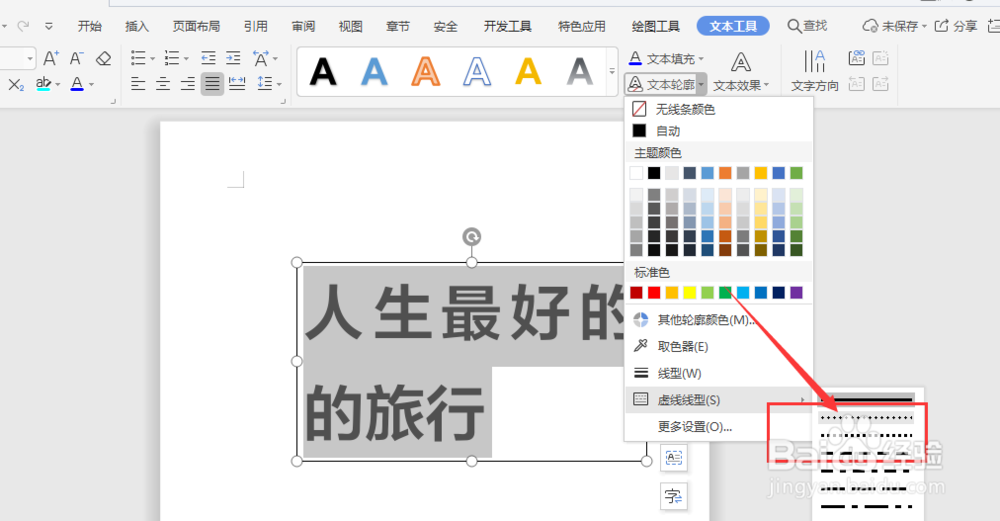
4、然后找到下方的虚线类型选项栏

WPS文档中如何给文字添加虚线边框

5、打开类型栏,在右侧面板中选择虚线类型

WPS文档中如何给文字添加虚线边框

6、调整线宽,得到如图虚线轮廓效果

WPS文档中如何给文字添加虚线边框

7、总结:

1.在文档中,先创建文本框,然后输入文字内容

2.将文字选中,然后打开上方文本工具栏中的【文本轮廓】属性

3.打开下方颜色栏,点击选择轮廓颜色

4.然后找到下方的虚线类型选项栏

5.打开类型栏,在右侧面板中选择虚线类型

6.调整线宽,得到如图虚线轮廓效果

  • 怎样用office抠图去除图片背景
  • 怎样制作文字错落排列版式的Word封面?
  • WPS中如何在视图中显示任务窗格?
  • 如何使用WPS给框打勾(给□里打√)
  • Word如何设置多栏书写
  • 热门搜索
    sexy是什么意思 浸的意思 黝黑的意思 举世瞩目的意思 怡然自乐的意思 公历是什么意思 甘蔗男是什么意思 sy是什么意思 月经是什么样的图片 补水用什么