word2019怎么样设置文档中文字的透明度

 时间:2026-04-22 05:00:22

1、首先用word2019打开要编辑的文档,选中要编辑的文字。

word2019怎么样设置文档中文字的透明度

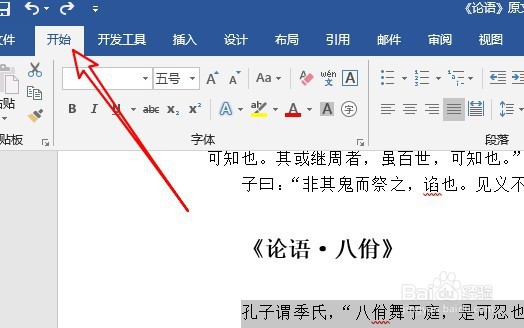
2、然后点击word2019菜单栏的开始菜单。

word2019怎么样设置文档中文字的透明度

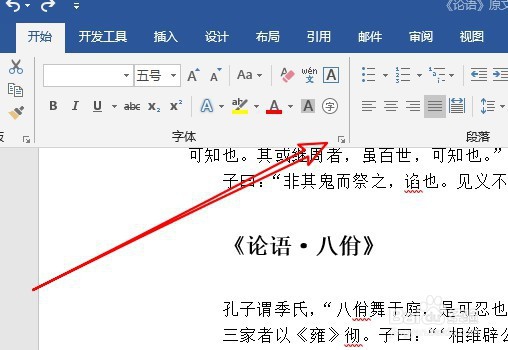
3、接着点击开始工具栏的字体展开按钮。

word2019怎么样设置文档中文字的透明度

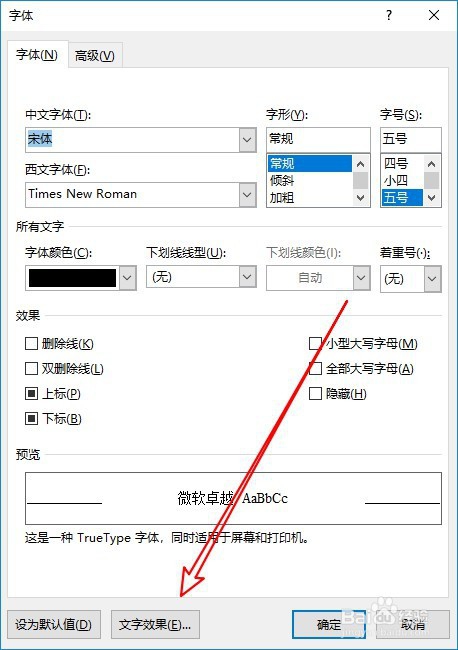
4、在打开的字体窗口中点击文本效果的按钮。

word2019怎么样设置文档中文字的透明度

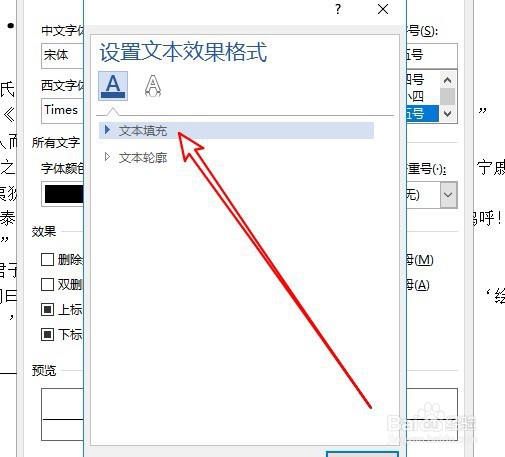
5、接下来再打开的设置文本效果格式窗口中,点击文本填充菜单。

word2019怎么样设置文档中文字的透明度

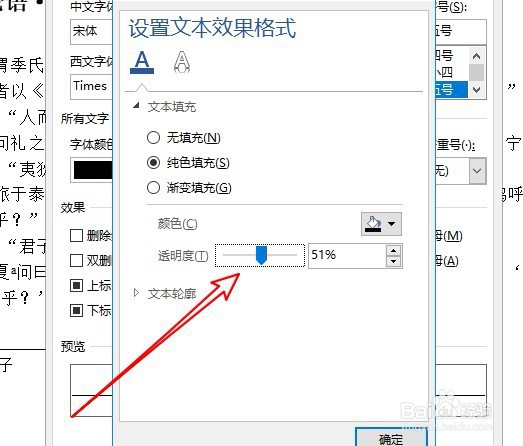
6、然后在展开的菜单中拖动透明度滑块来调整文字的透明度即可。

word2019怎么样设置文档中文字的透明度

7、总结:

1、首先用word2019打开要编辑的文档,选中要编辑的文字。

2、然后点击word2019菜单栏的开始菜单。
3、接着点击开始工具栏的字体展开按钮。
4、在打开的字体窗口中点击文本效果的按钮。
5、接下来再打开的设置文本效果格式窗口中,点击文本填充菜单。
6、然后在展开的菜单中拖动透明度滑块来调整文字的透明度即可。
  • 怎样使用word软件中的分散对齐功能
  • 如何使用word上的题注功能呢?
  • word图片样式设置教程
  • 怎么快速更改图形样式
  • PPT2019如何对插入的文本框进行颜色填充
  • 热门搜索
    怎么下载微信到手机 南京市旅游地图 调查报告怎么写格式 如何清理电脑垃圾 哪里打美白针效果好 色达在哪里 u盘缩水怎么修复 河南旅游团 旅游消费券 湖南旅游景点推荐