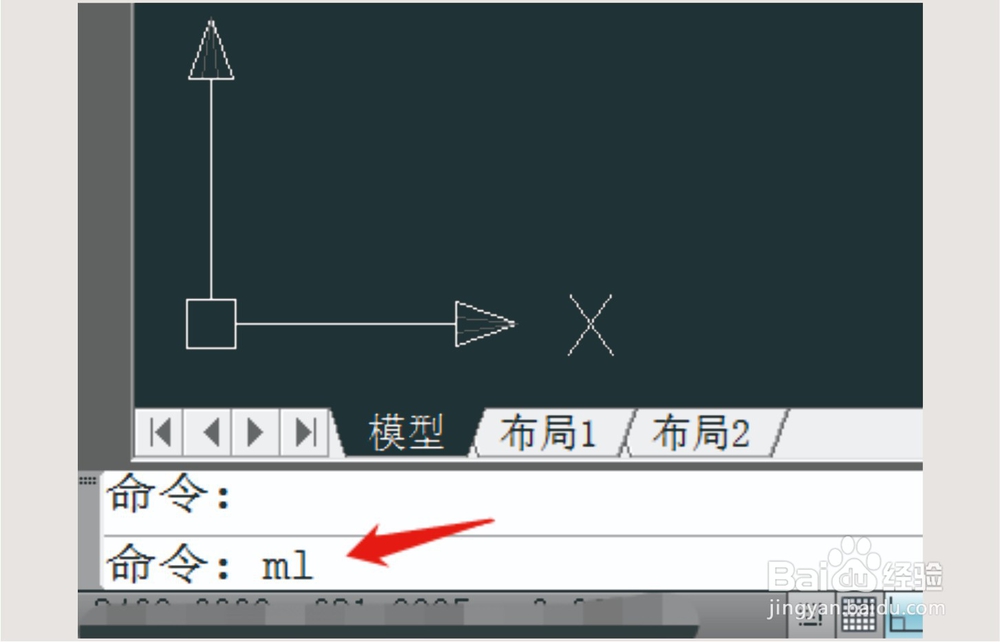
1、打开CAD软件,打开之后输入快捷键”ML“,点击回车或者空格确认。
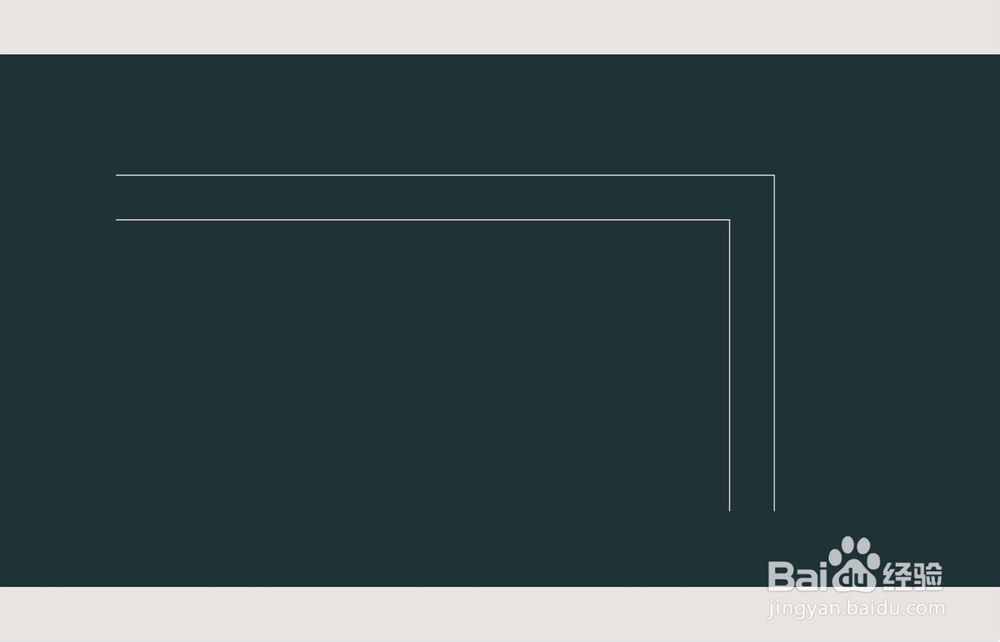
2、确认之后,我们绘制一段线段会发现这个命令绘制的是双线,即墙体线。
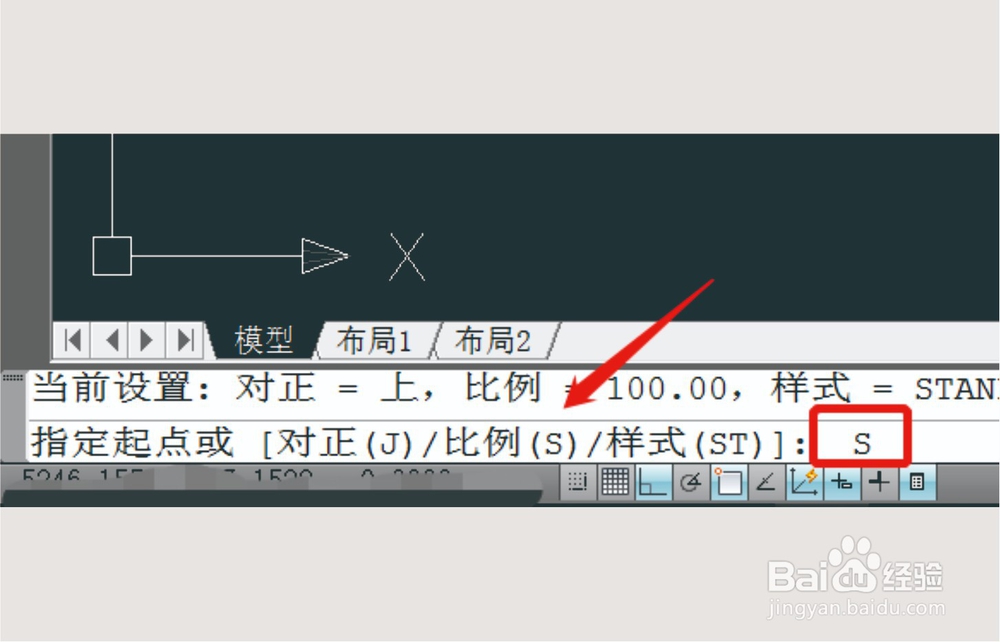
3、但是墙体的厚度不是全部一样的,我们在执行”ML“命令之后,再输入”S“命令即可设置墙体厚度。
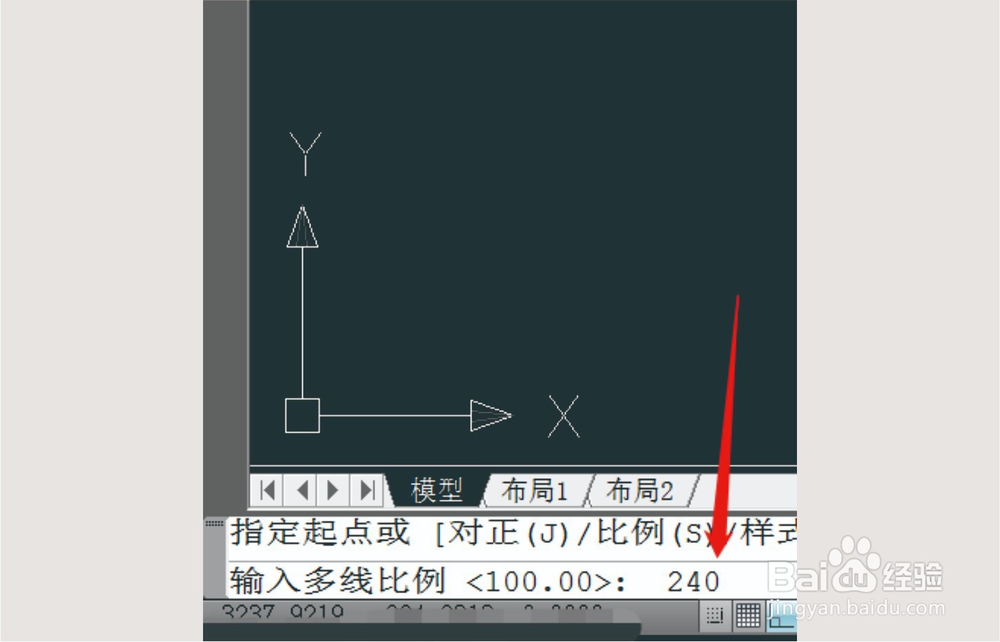
4、比如我们设置墙体厚度为”240“,我们绘制出来的线条间隔即为240。
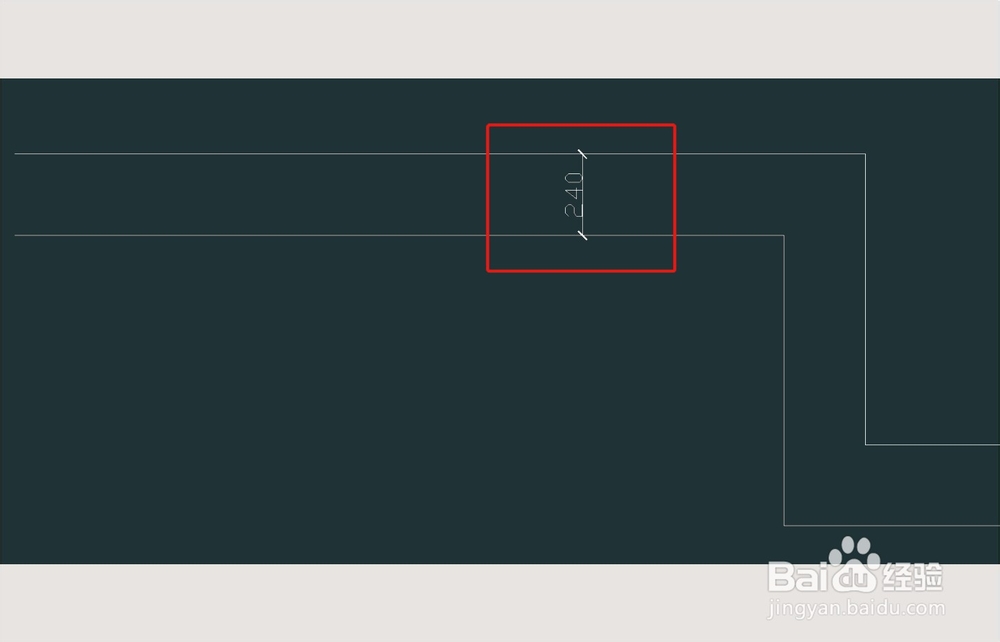
5、我们绘制两条相交的墙体,绘制后这个墙体交界的地方肯定是不对的。
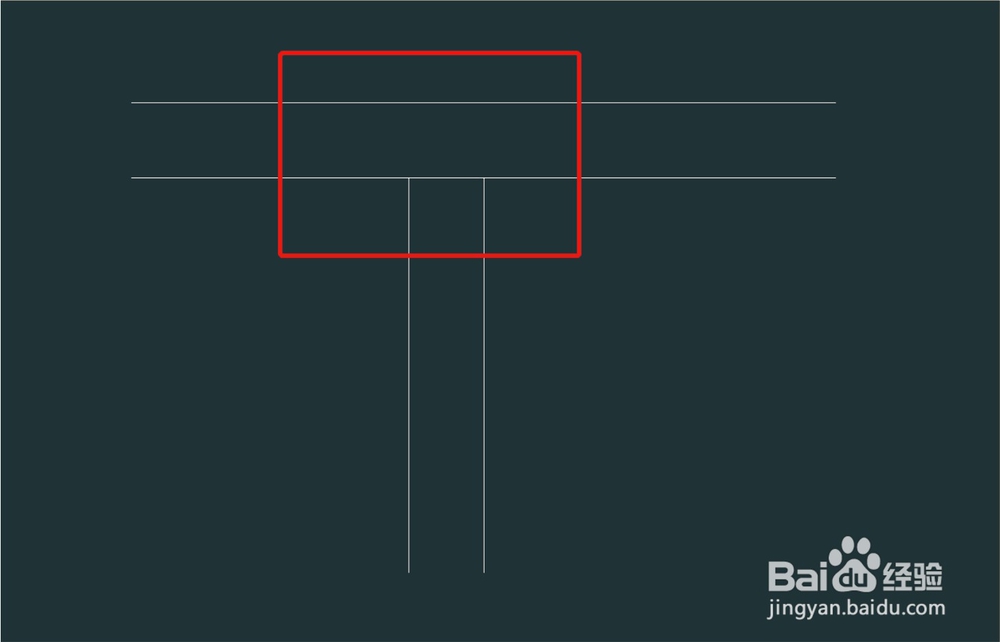
6、我们这个时候鼠标左键双击绘制好的墙体,即会打开墙体的编辑工具。
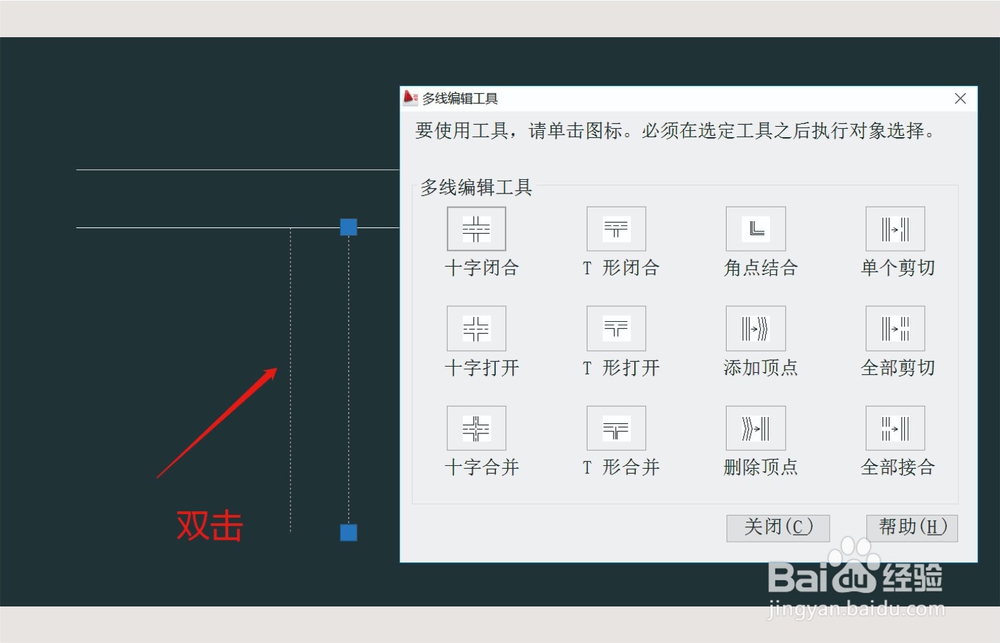
7、比如我们选择T形打开,然后连续选择这两条墙体线,即可连接这个两条墙线。
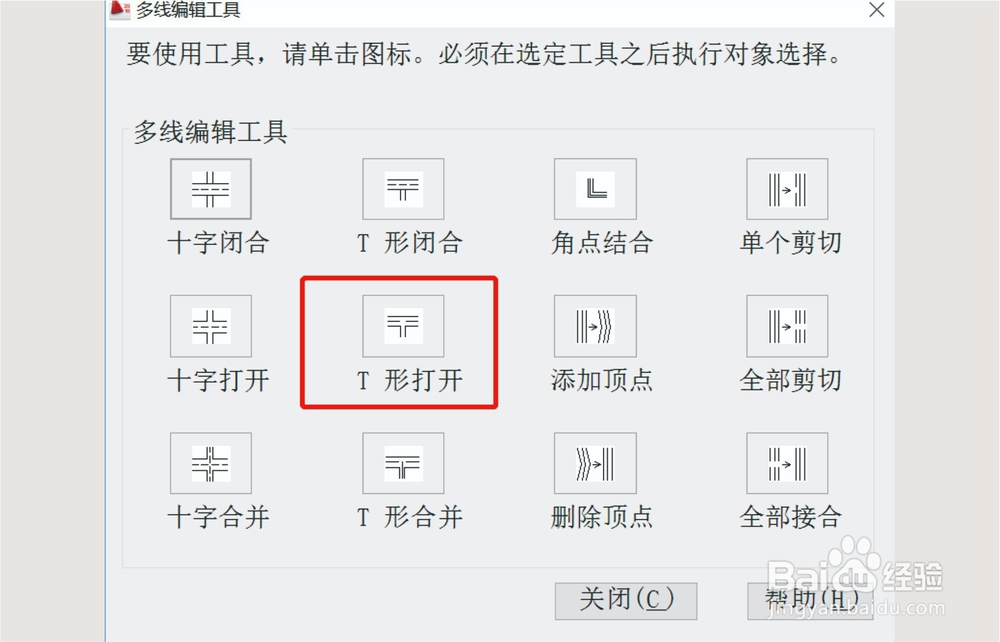
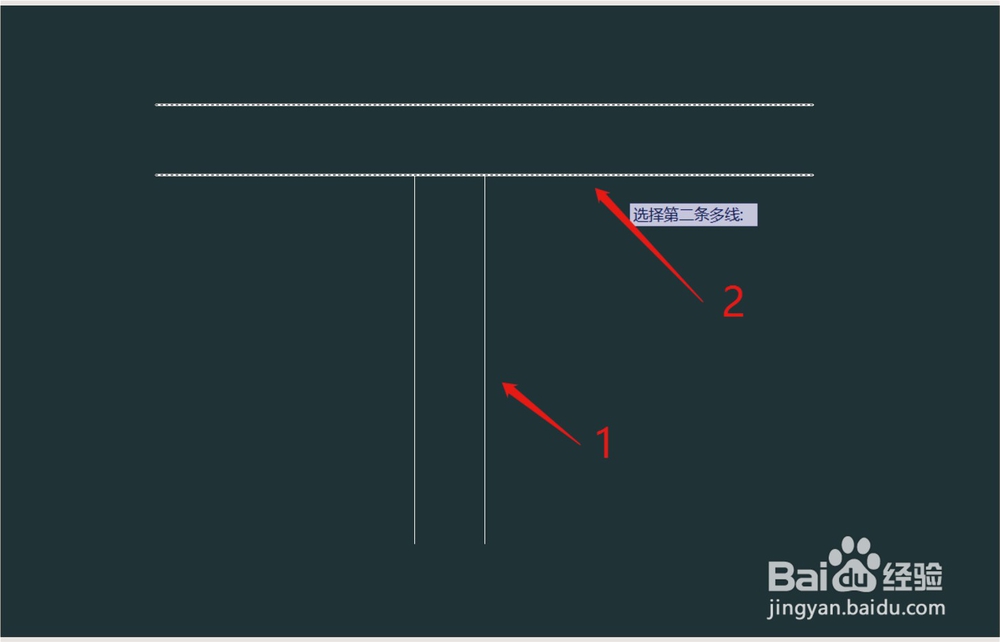
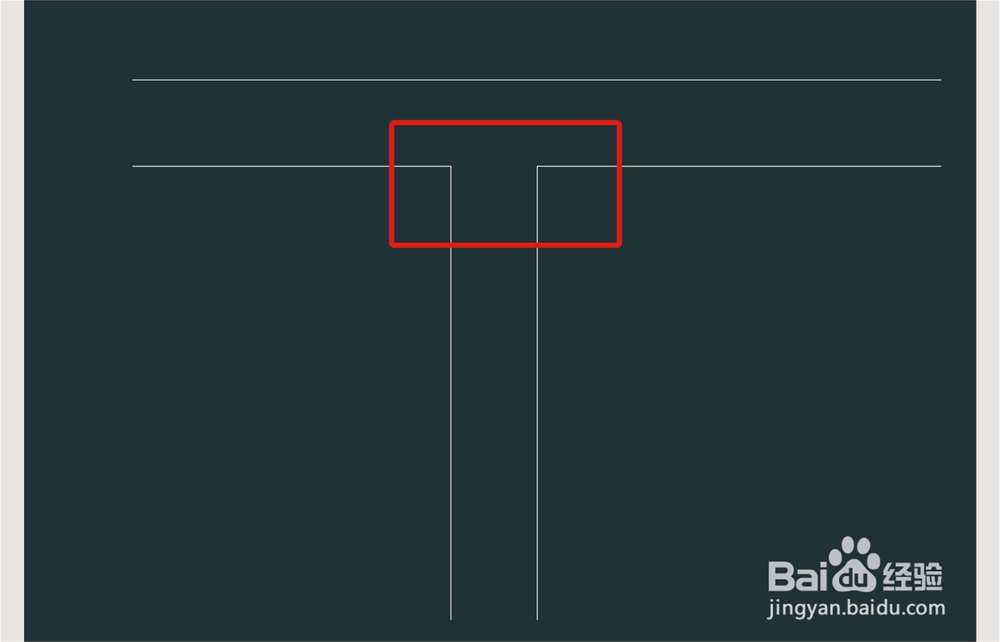
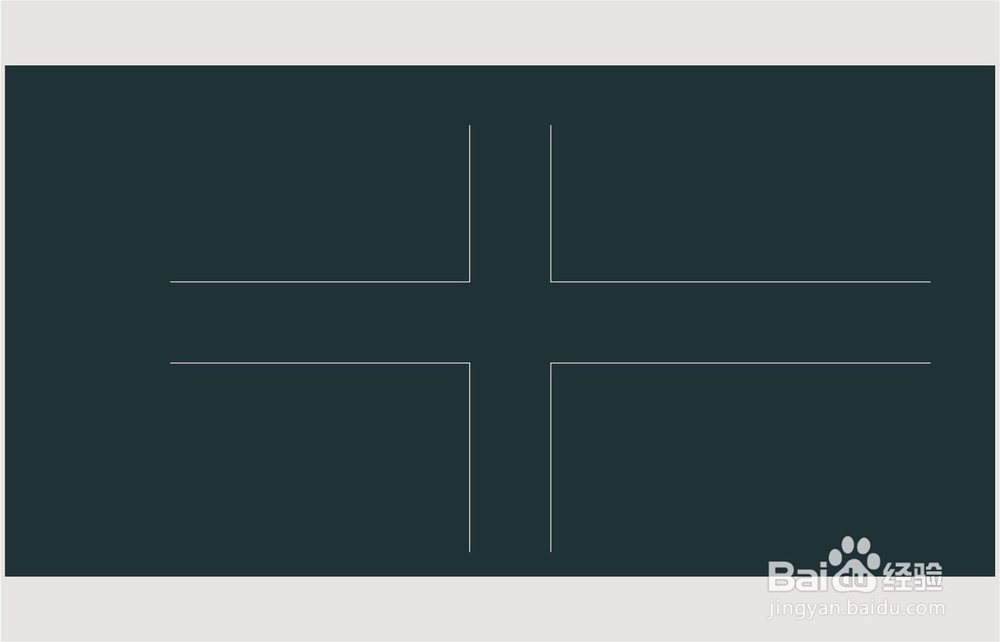
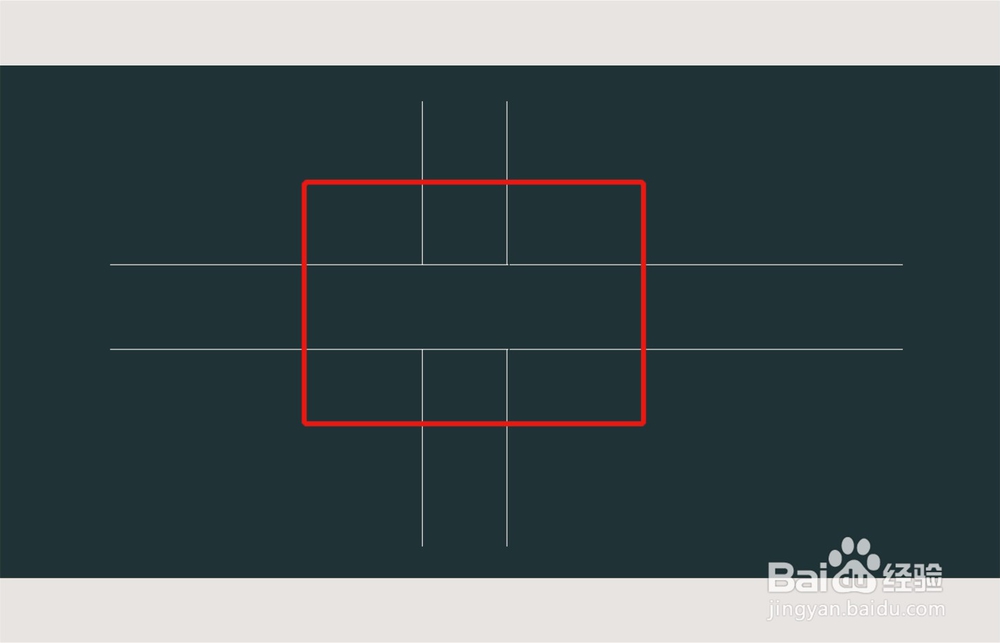
8、当然墙体编辑工具有很多的样式,有十字和转角,我们根据需求来编辑。
9、总结:
打开墙体的绘制工具”ML“
在ML命令下执行”S“命令即可设置墙体厚度
墙体绘制之后,双击墙体线即可打开编辑工具
然后根据墙体的连接情况选择编辑工具类型