1、如图剪切 libeay32.dll、 libmcrypt.dll、 libmysql.dll、 ssleay32.dl 这些dll文件到 “c:\windows\system32” 目录下,剪切图片中的 php 到 c:\windows 目录下:

2、右击 “我的电脑”, 选择 “管理” :
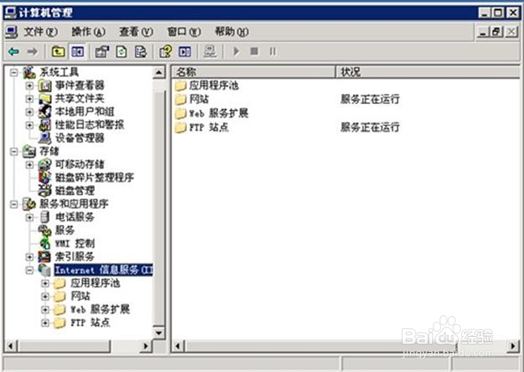
3、找到 Internet 信息服务器(iis), 点击 “web服务扩展”, 在空白区域右击,如图:

4、选择 “添加一个新的web服务扩展”, 出现下图:

5、扩展名输入 php ,然后点击 “添加”, 如图:
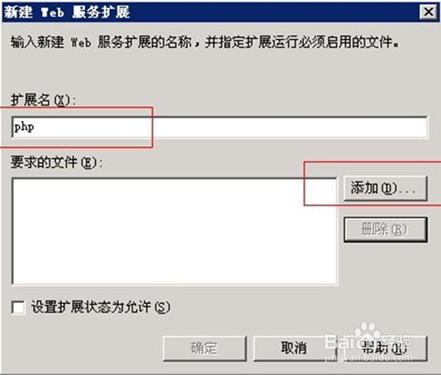
6、出现下图:
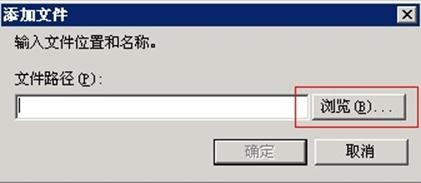
7、点击 “浏览”, 选择 d:\websoft\php-5.2.17\php5isapi.dll :

8、如图点击 “确定”,出现下图:
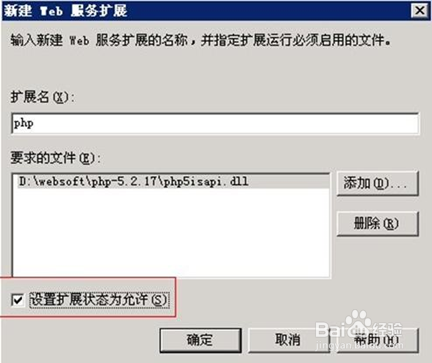
9、选中图片中 “设置扩展状态为允许”, 点击 “确定”,出现下图:
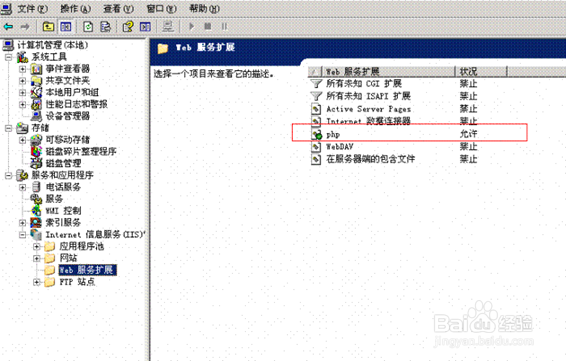
10、在web服务扩展就多了 php,如上图。
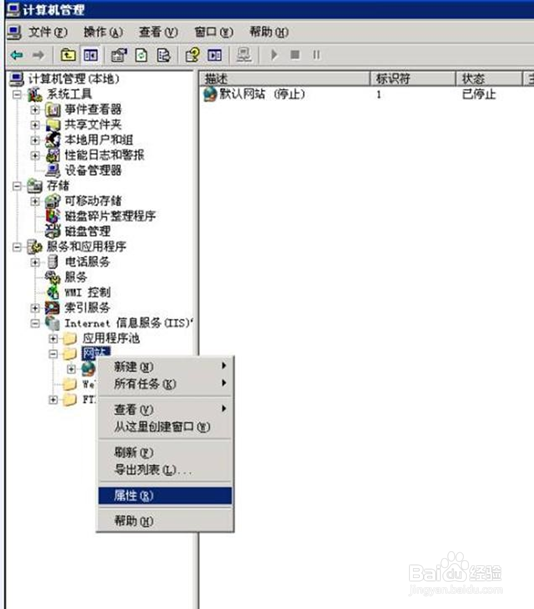
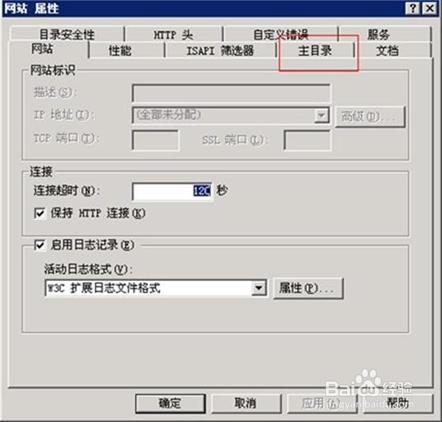
11、右击 “网站”,选择 “属性”,出现下面的截图:
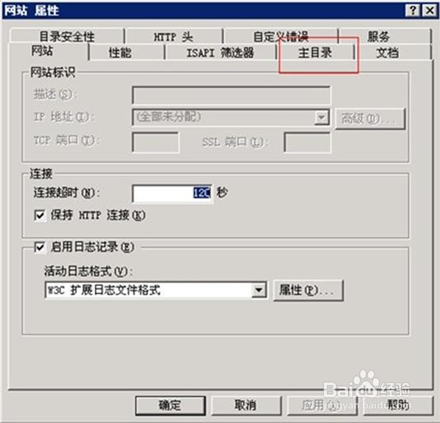
12、点击图片中的 “主目录”,出现下图:
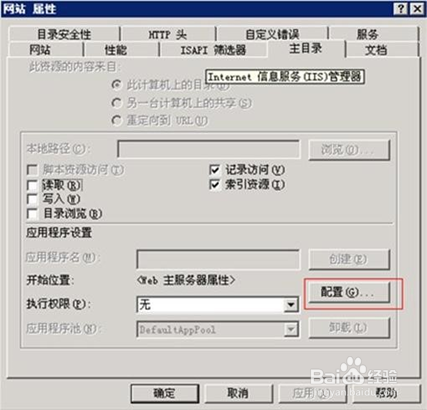
13、点击图片中的 “配置”, 出现下图:
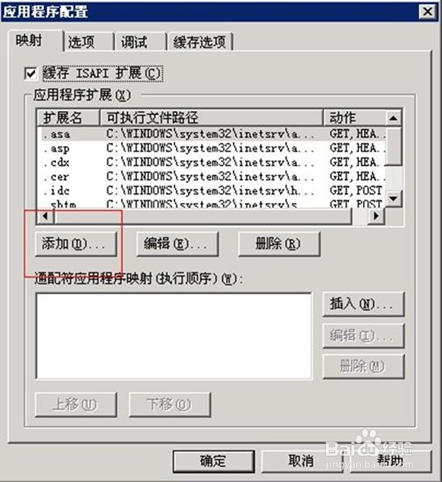
14、点击 “添加”,出现下图:
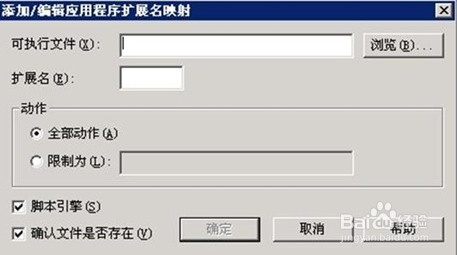
15、点击图片中的 “浏览”, 选择 “d:\websoft\php-5.2.17\php5isapi.dll”, 再点击 “确定”,出现下图:
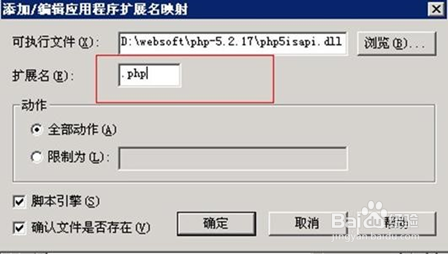
16、在扩展名处输入 .php ,然后点击 “确定”,出现下图:

17、在应用程序扩展就出现了刚才添加的 .php,点击图片中的 “确定”,出现下图:
点击 “文档”,出现下图:

18、点击 “添加”,出现下图,后输入 index.php, 然后点击 “确定”:
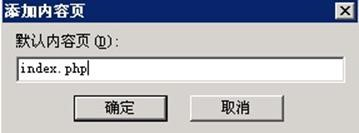
19、然后再点击 “添加”,添加 index.html,添加完成后,点击 “应用”,出现如下图片:

20、点击 “全选”,然后再点击 “确定”,然后出现下图:
21、点击 “应用”, 然后再点击 “确定”,这样iis+php 就配置好了。
