1、首先我们先打开Excel,并在Excel里添加一些数据,如图所示:
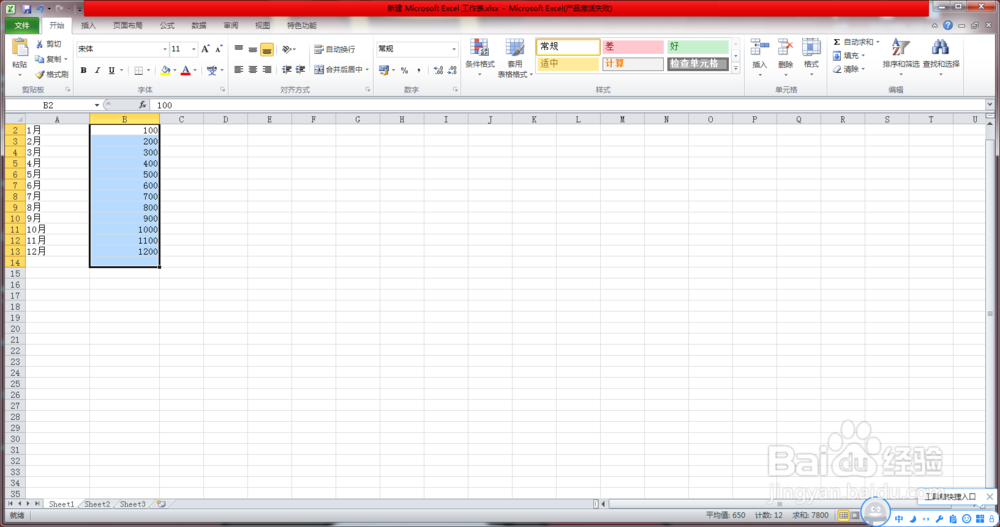
2、然后全选表格,也就是鼠标左键框出需要求和的区域来,如图所示:

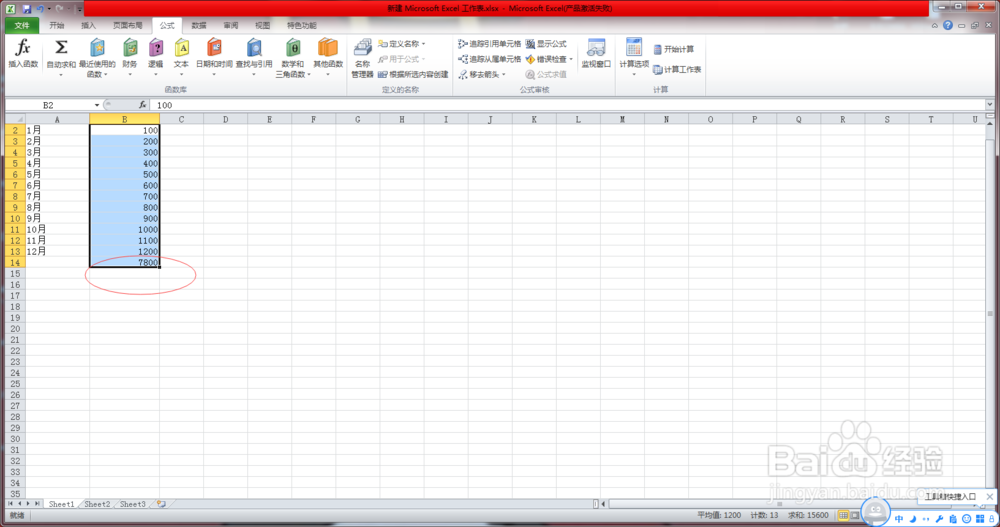
3、最后在菜单栏上选择单机公式,然后点击求和,那么最后得出的答案就实现在最后一行啦,看图吧
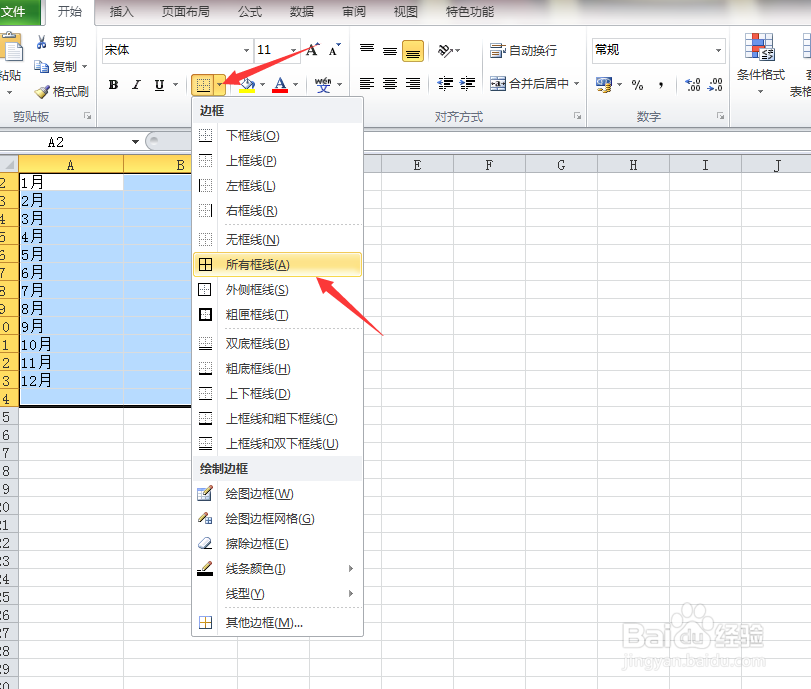
4、最后我们讲一下怎么给数据添加边框,使他成为一个表格的形式,首先选中需要添加边框的区域,然后在开始菜单栏下点击边框快捷键,选择合适的边框就好了

时间:2026-04-29 08:52:08
1、首先我们先打开Excel,并在Excel里添加一些数据,如图所示:
2、然后全选表格,也就是鼠标左键框出需要求和的区域来,如图所示:
3、最后在菜单栏上选择单机公式,然后点击求和,那么最后得出的答案就实现在最后一行啦,看图吧
4、最后我们讲一下怎么给数据添加边框,使他成为一个表格的形式,首先选中需要添加边框的区域,然后在开始菜单栏下点击边框快捷键,选择合适的边框就好了
