怎么使用VLOOKUP函数查找并计算总和

 时间:2026-02-12 10:53:23

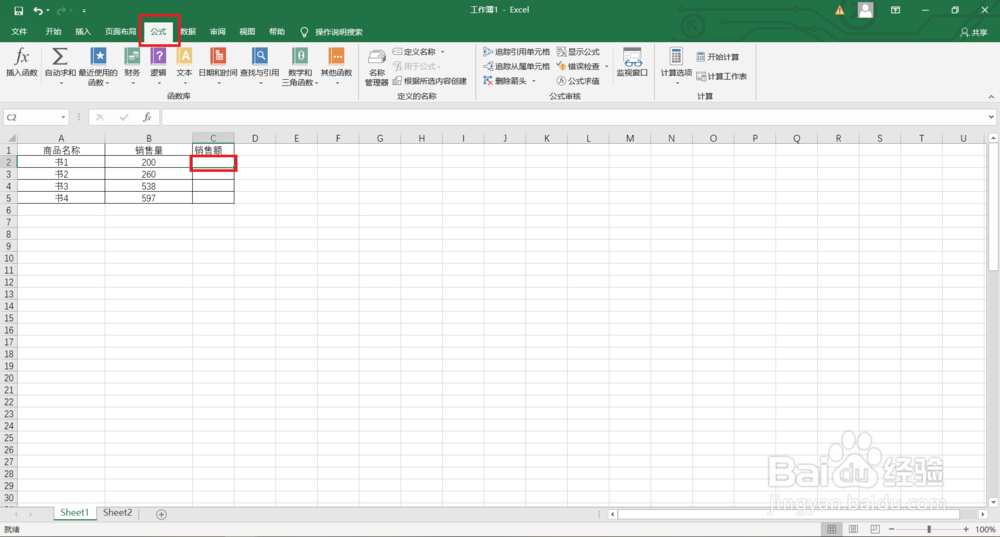
1、在上方菜单栏单击“公式”,选择C2单元格。
怎么使用VLOOKUP函数查找并计算总和

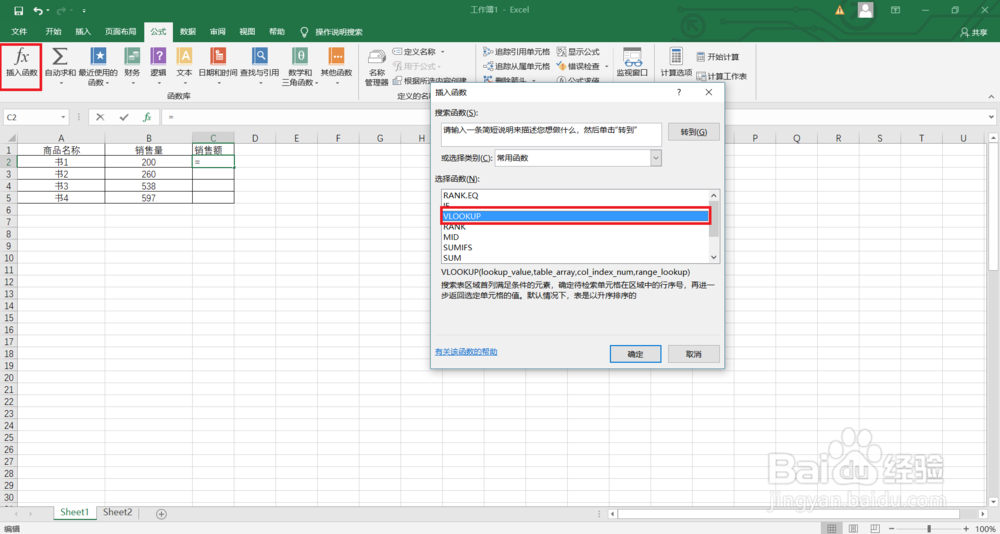
2、点击“插入函数”,选择VLOOKUP函数。单击“确定”。

怎么使用VLOOKUP函数查找并计算总和

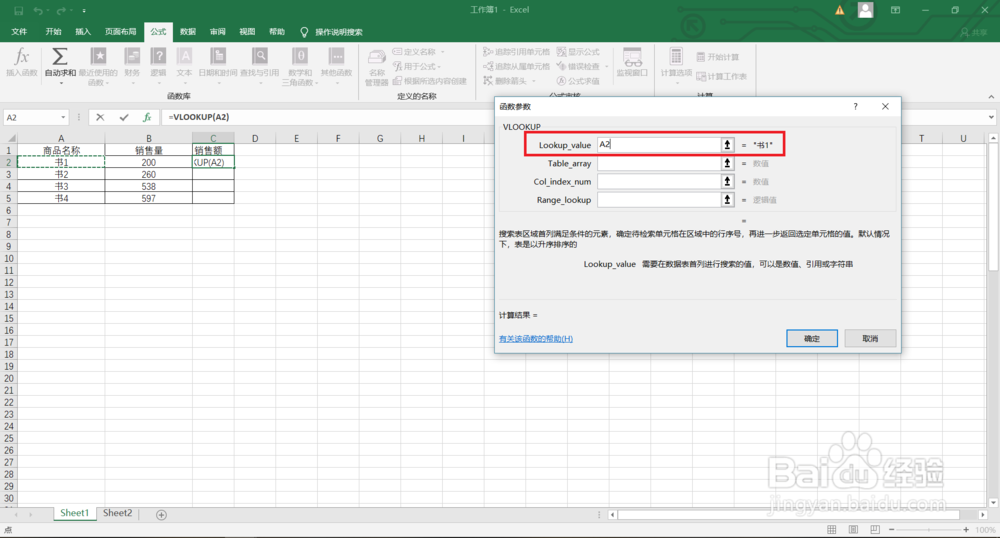
3、将光标定位至Lookup_value,单击A2单元格。

怎么使用VLOOKUP函数查找并计算总和

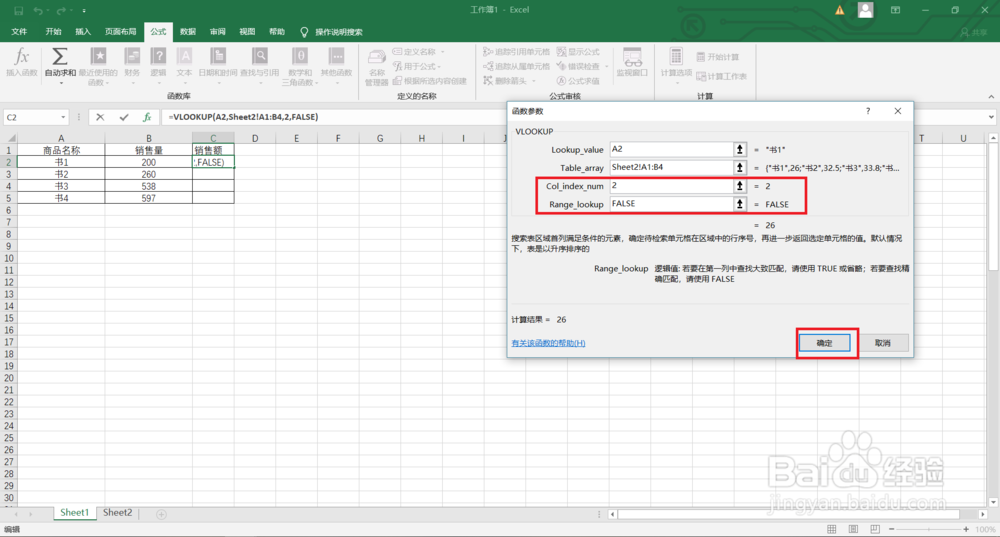
4、再将光标定位至Table_array,单击Sheet2,并选择A1:B4单元格。

怎么使用VLOOKUP函数查找并计算总和

5、在Col_index_num和Range_lookup中分别输入“2”和“flase”,单击“确定”按钮。
怎么使用VLOOKUP函数查找并计算总和

6、在C2单元格的函数框中,在VLOOKUP函数前加上“B2*”,回车,即算出该商品的销售额。

怎么使用VLOOKUP函数查找并计算总和

怎么使用VLOOKUP函数查找并计算总和

7、下拉至C3:C5,即可算出其他商品的销售额。

怎么使用VLOOKUP函数查找并计算总和

8、注:

vlookup函数语法格式是


=vlookup(lookup_value,table_array,col_index_num, range_lookup)
=vlookup(在数据表第一列中查找的值,查找的范围,返回的值在查找范围的第几列,模糊匹配/精确匹配)
特别,flase省略为精确匹,ture为近似匹配。
  • excel函数sum和vlookup可以套用
  • 如何用vlookup求和
  • sumifs函数多条件求和如何计算?
  • vlookup+sumif(s)的使用方法
  • EXCEL引用跨表数据SUMIF的方法
  • 热门搜索
    鸭架汤怎么做好吃 宝钢好生活 如何让自己内心强大 松下冰箱质量怎么样 如何做面包 如何流产 电子邮件格式怎么写 重庆电力高等专科学校怎么样 梦见猫是什么预兆 生活小发明