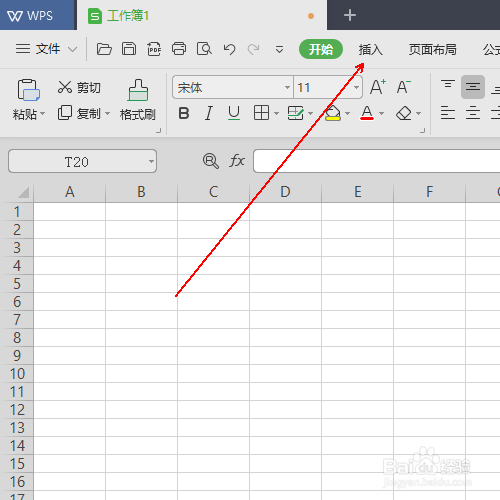
如何表格中制作九宫格图片

 时间:2024-10-13 04:37:31

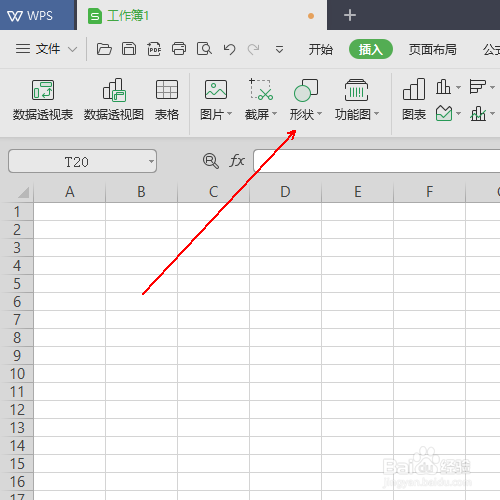
1、在工具栏上点击插入选项。

如何表格中制作九宫格图片

2、在插入工具列表中单击形状选项。

如何表格中制作九宫格图片

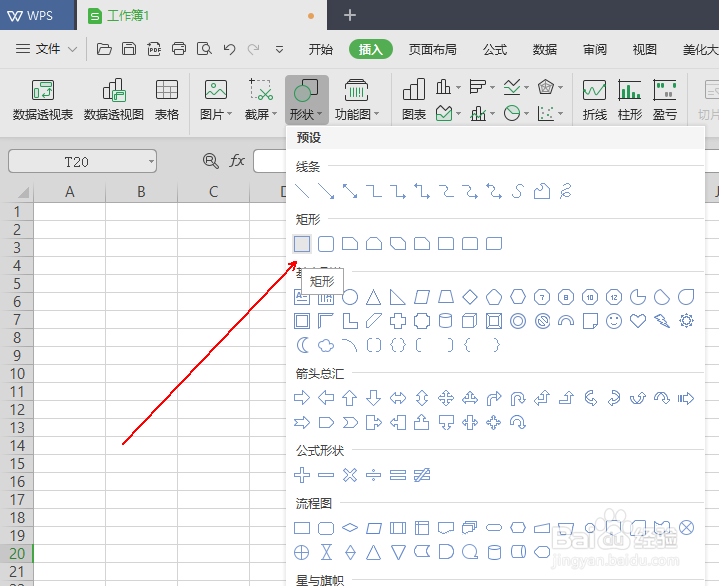
3、在形状菜单列表中单击矩形形状。

如何表格中制作九宫格图片

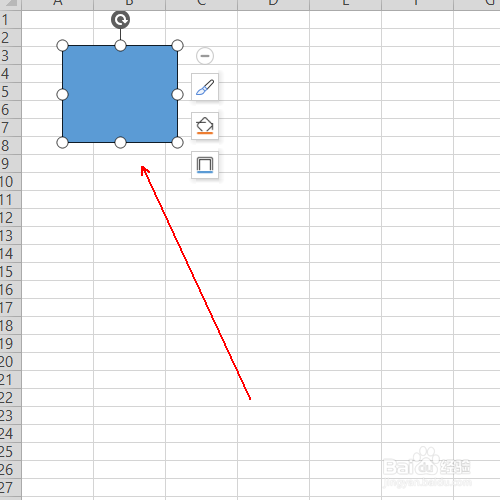
4、在表格的任意位置画出一个矩形

如何表格中制作九宫格图片

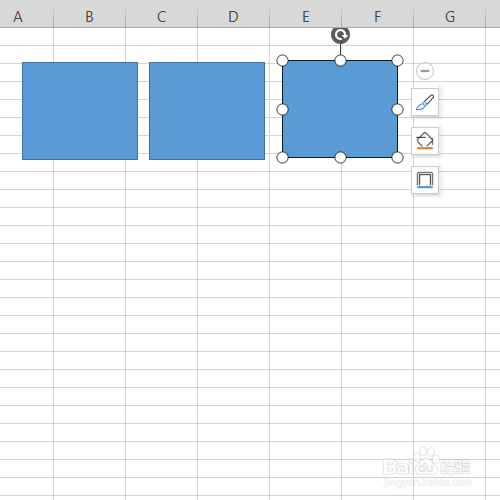
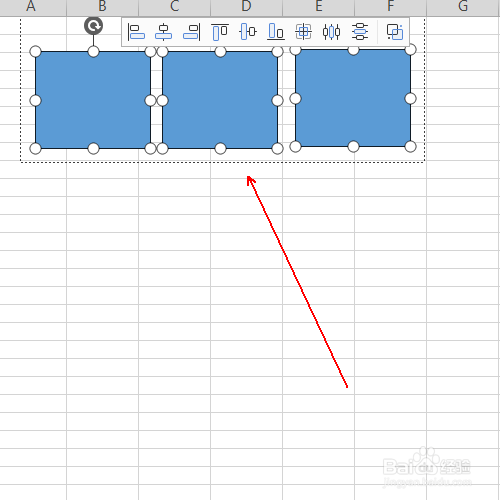
5、按住Ctrl键,向右拖拽矩形两次,如图所示。

如何表格中制作九宫格图片

6、按住Ctrl键,选中所有矩形形状。

如何表格中制作九宫格图片

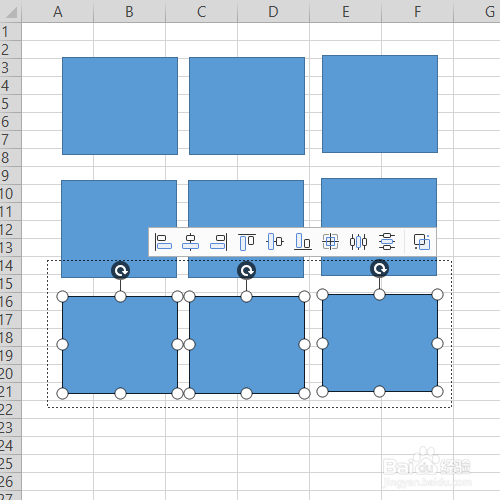
7、依然按住Ctrl键向下拖拽两次。

如何表格中制作九宫格图片

8、按住Ctrl键,依次选中所有形状

如何表格中制作九宫格图片

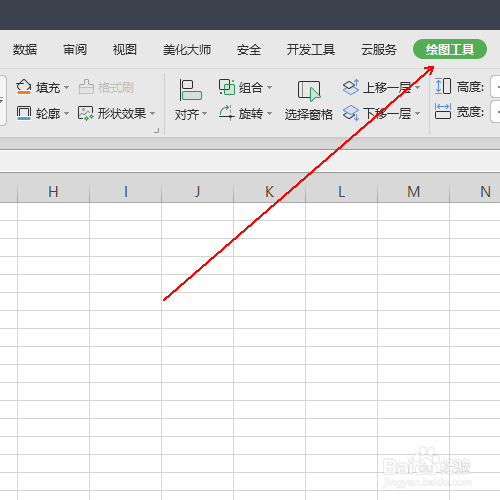
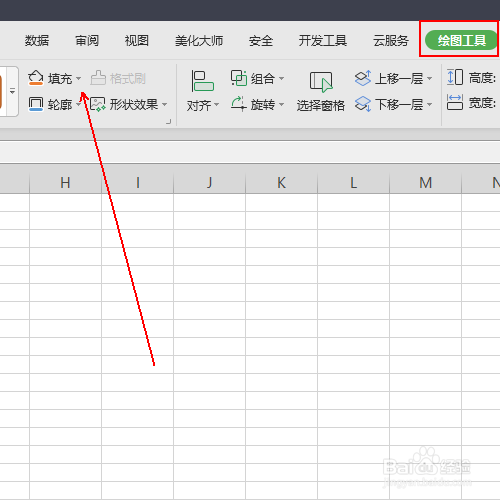
9、单击工具栏的绘图工具选项。

如何表格中制作九宫格图片

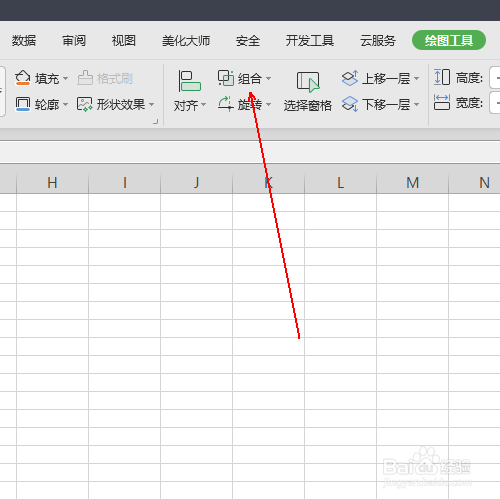
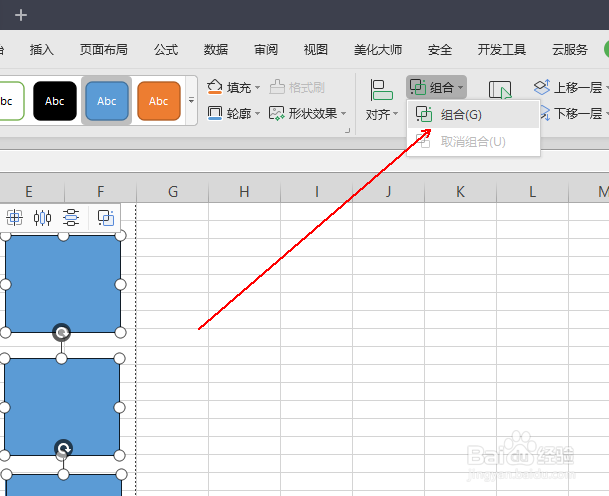
10、单击绘图工具下面的组合按钮。

如何表格中制作九宫格图片

11、在组合菜单列表中单击组合选项。

如何表格中制作九宫格图片

12、在绘图工具菜单列表中单击填充工具旁边的倒三角符号

如何表格中制作九宫格图片

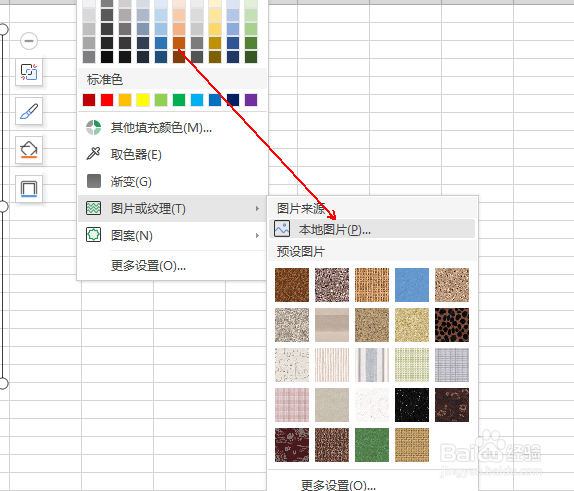
13、依次选择【图片或纹理】-【本地图片】选项,载入新图片

如何表格中制作九宫格图片

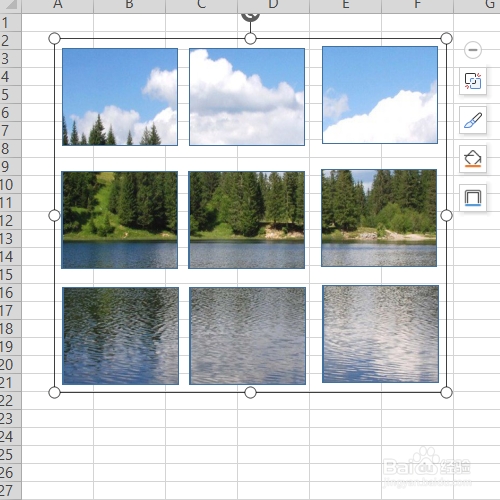
14、最终结果,如图所示。

如何表格中制作九宫格图片
  • 如何将excel表格制作成图片?
  • 怎么用EXCEL制作带图片的价格表?
  • excel表格制作教程入门
  • 初学者怎样制作excel表格详细步骤?
  • 怎样制作表格
  • 热门搜索
    幼儿园应急预案大全 婴儿被蚊子咬了怎么办 田螺肉怎么做好吃 商标r怎么打 女性宫寒怎么调理 小键盘怎么开 读书笔记大全400字 魔兽猎人宝宝大全带图 胎记是怎么得的 现代领动怎么样