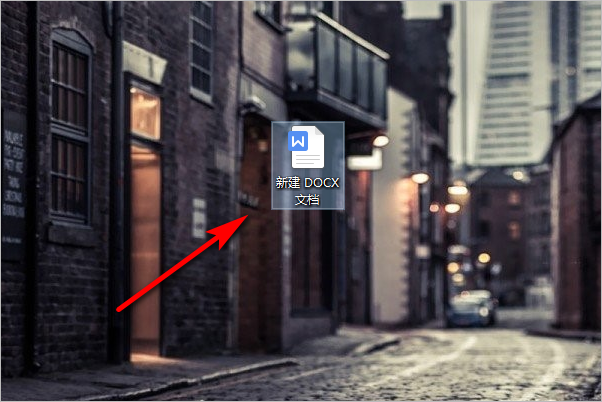
1、桌面找到要设置的WORD文档并点击打开;
2、进入正页面后,依次点击插入,再点击页码;

3、选择自己喜欢的页码样式;

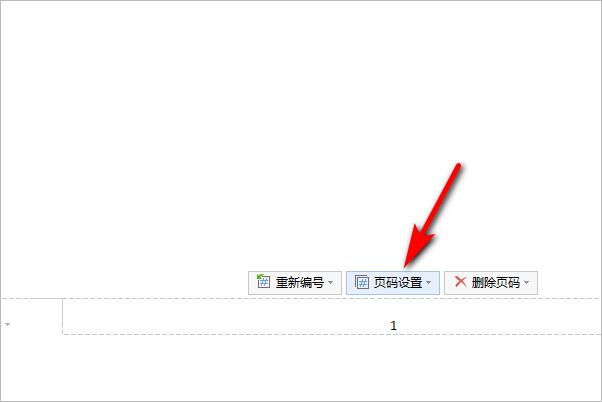
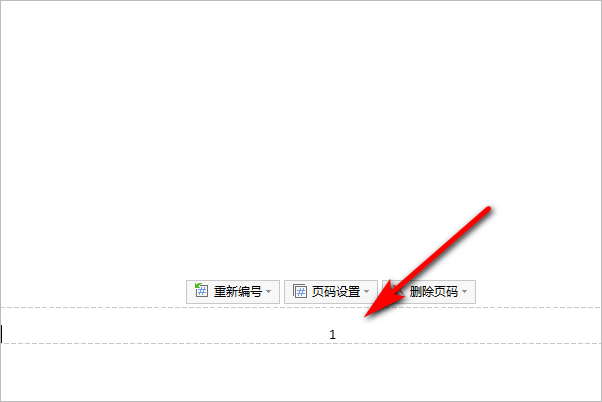
4、插入页码后,在页码位置双击页码,弹出设置菜单,选择页码设置;
5、样式选择罗马样式,应用范围选择整片文档,然后点击确定;

6、依次点击插入,再点击分页选择分页符;

7、插入分页符后,双击第二页的页码位置,弹出菜单后选择页码设置;

8、选择样式为阿拉伯数字,应用范围为本页及之后,然后点击确定;

9、然后就可以看到第二页的页码是阿拉伯数字1,前面一页的页码是罗马数字I。
时间:2026-04-22 05:34:56
1、桌面找到要设置的WORD文档并点击打开;
2、进入正页面后,依次点击插入,再点击页码;
3、选择自己喜欢的页码样式;
4、插入页码后,在页码位置双击页码,弹出设置菜单,选择页码设置;
5、样式选择罗马样式,应用范围选择整片文档,然后点击确定;
6、依次点击插入,再点击分页选择分页符;
7、插入分页符后,双击第二页的页码位置,弹出菜单后选择页码设置;
8、选择样式为阿拉伯数字,应用范围为本页及之后,然后点击确定;
9、然后就可以看到第二页的页码是阿拉伯数字1,前面一页的页码是罗马数字I。
