Excel如何拼接城市、级别、所在省?

 时间:2026-02-14 15:02:14

1、准备存放拼接城市、级别、所在省的单元格结构。

首先在Excel中准备好存放拼接城市、级别、所在省的单元格结构。

Excel如何拼接城市、级别、所在省?

2、输入拼接城市、级别、所在省的函数公式。

选中D2单元格,输入用于拼接城市、级别、所在省的函数公式“=A2&B2&C2”。

Excel如何拼接城市、级别、所在省?

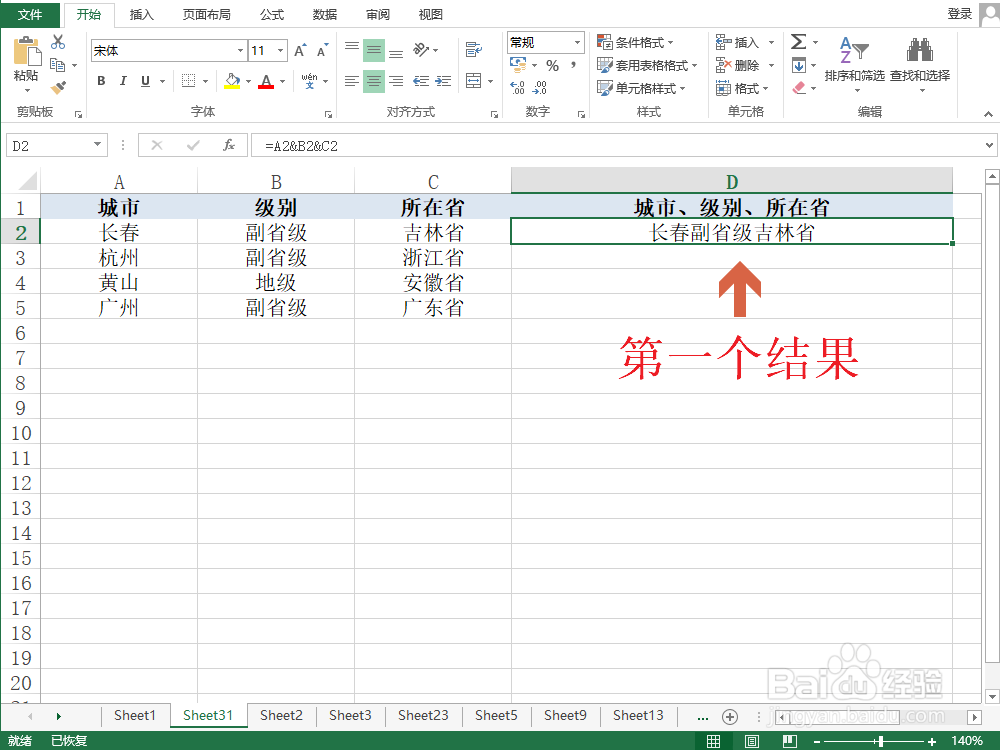
3、得到拼接城市、级别、所在省的第一个结果。

按下回车键Enter即可在D2单元格内得到拼接城市、级别、所在省的第一个计算结果。
Excel如何拼接城市、级别、所在省?

4、拉伸填充所有拼接城市、级别、所在省的结果。

点击D2单元格右下角的绿色实心方块,往下拖拽直至D5单元格松开鼠标。

Excel如何拼接城市、级别、所在省?

5、完成拼接城市、级别、所在省的拼接。

我们可以在D2:D5中看到拼接城市、级别、所在省的结果。

更多工作生活问题,参考如下教程:

Excel如何拼接城市、级别、所在省?

  • Excel批量字母大小写
  • 如何将Excel中一个表格的数据导入到另一个表格
  • 如何在Excel中设计跨表的按钮
  • Excel如何将字母数据更改为首字母大写
  • 怎样在excel表格中提取括号内(部分)的数据
  • 热门搜索
    陕北道情大全 导数公式大全 装饰材料大全 产后抑郁症怎么治疗 中国百家姓大全 高中日记大全 肉包子馅做法大全 王福重简介 百年孤独简介 作文素材大全