excel表格中的文本框文字如何去掉边框色?

 时间:2026-05-03 09:02:14

1、打开excel表格,选择插入-文本框

excel表格中的文本框文字如何去掉边框色?

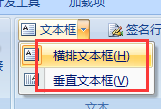
2、文本框有“横排文本框”和“垂直文本框”,顾名思义就是横排和竖排文本输入,
excel表格中的文本框文字如何去掉边框色?

3、我们选择横排文本框,拖入excel中是这样的

excel表格中的文本框文字如何去掉边框色?

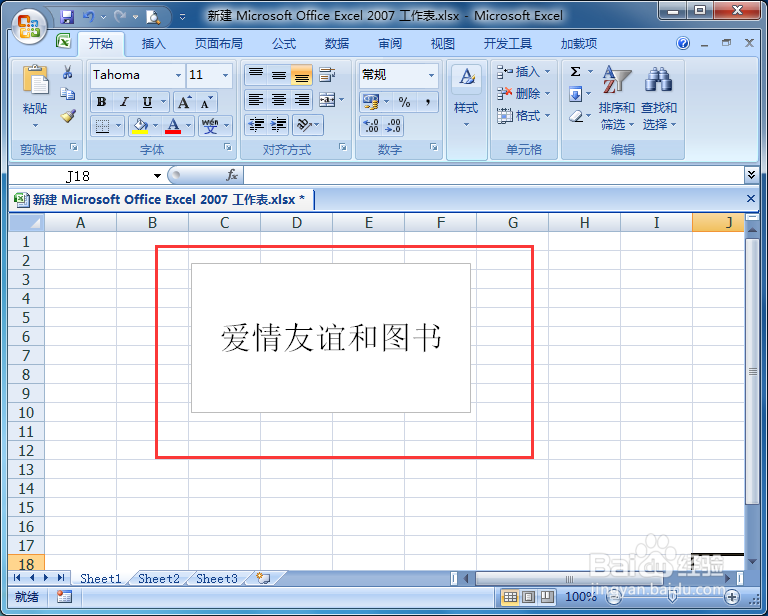
4、输入一段文字后,背景是白色的,还有黑色边框

excel表格中的文本框文字如何去掉边框色?

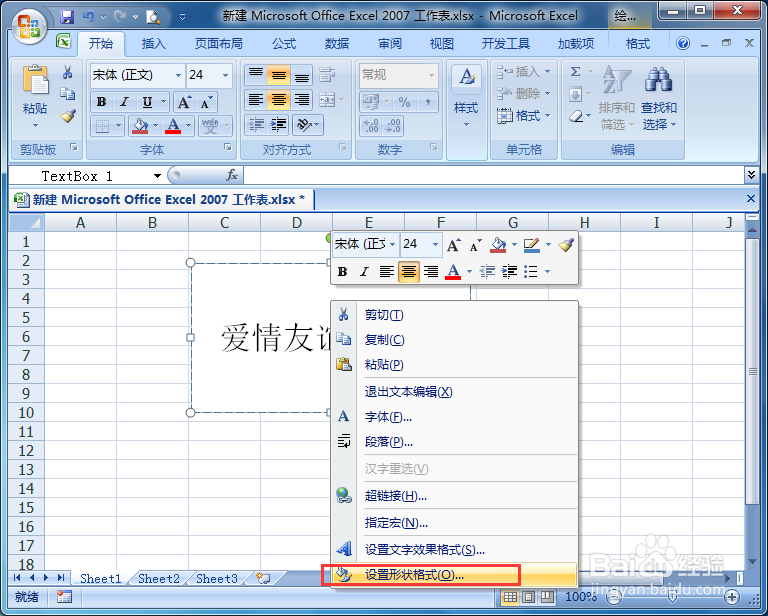
5、这时候,我们选中文本框,右键选择“设置形状格式”

excel表格中的文本框文字如何去掉边框色?

6、在设置格式中,有许多关于格式的各种属性,

excel表格中的文本框文字如何去掉边框色?

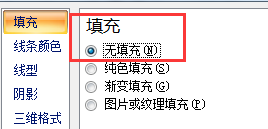
7、“填充”即是文字的背景色,我们选择“无填充”,回到表格中看到,背景色没有了,但还是有黑色的边框
excel表格中的文本框文字如何去掉边框色?

excel表格中的文本框文字如何去掉边框色?

8、然后在选择设置形状格式中的“线条颜色”选择“无线条”

excel表格中的文本框文字如何去掉边框色?

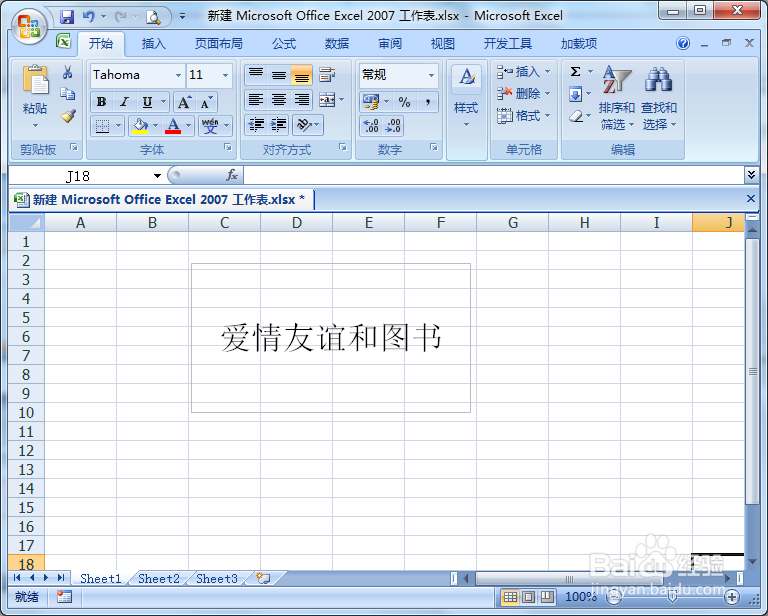
9、最后回到excel表格中,最终效果如下

excel表格中的文本框文字如何去掉边框色?

  • excel表格中怎样添加logo
  • excel如何设置单元格输入内容后自动加边框
  • EXCEL表格怎么变空白
  • Excel里如何快速创建美化表格?
  • Excel快速输入当前日期、时间和大写金额
  • 热门搜索
    cad倒角怎么用 六级怎么算分 漓江在哪里 去厦门旅游要带什么 如何保持心理健康 手机被锁了怎么解锁 如何删除360 如何检测甲醛 如何做好销售 无线路由器怎么设置密码