1、点击插入函数按钮
进入excel界面后点击上方的公式选项卡。点击插入函数按钮。

2、选择Countifs函数
找到并选择里面的Countifs函数,点击下面的确定按钮。

3、输入第一个条件
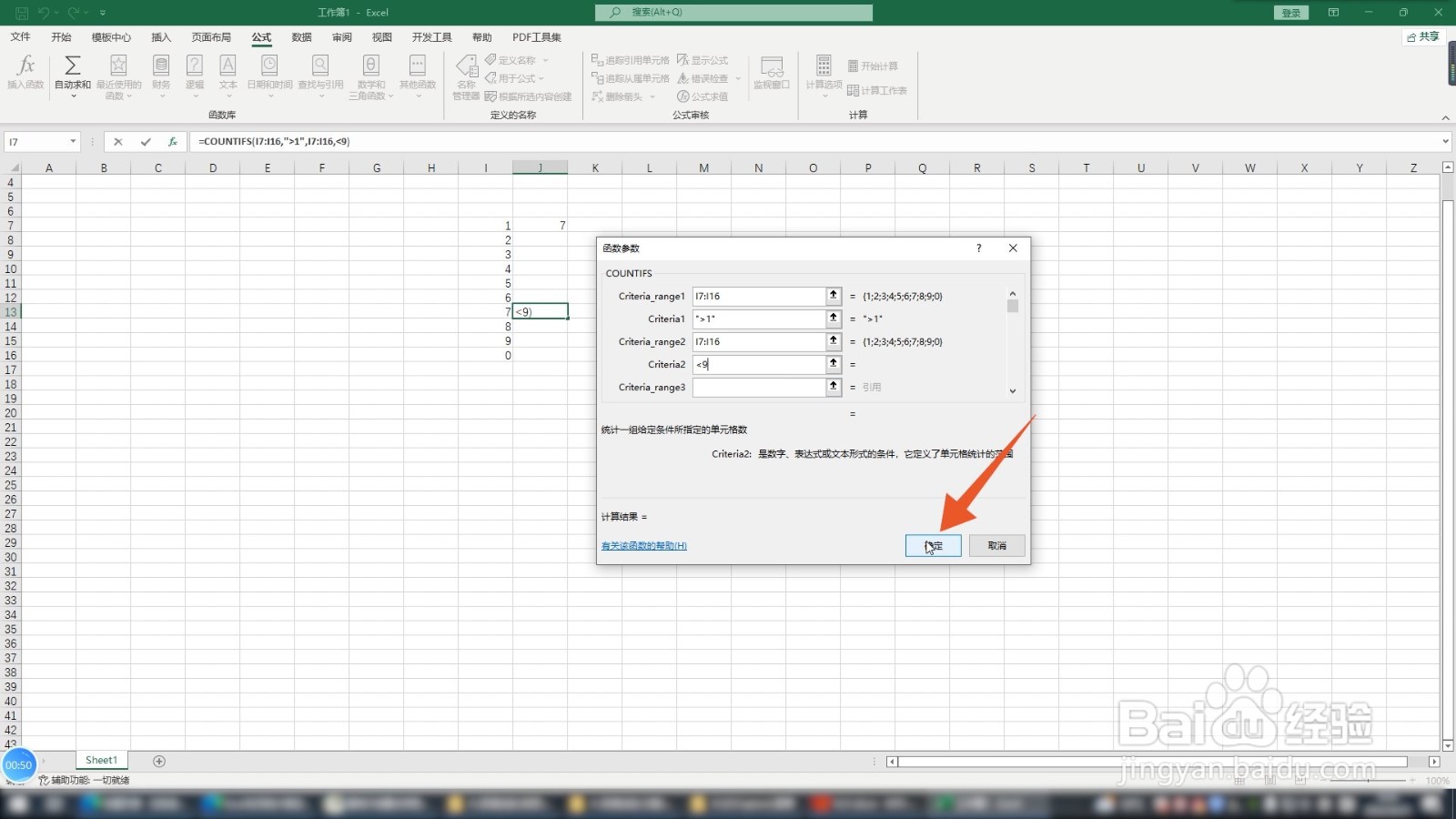
在第一个函数框里选中你的统计范围,在第二个函数框里输入统计的第一个条件。

4、再次选中统计范围
再在第三个函数框里面再次选中统计范围,在第四个函数框里输入统计的第二个条件。

5、点击下方确定按钮
输入完成后点击下方的确定按钮,这样满足条件的数据个数就统计出来了。
1、点击公式选项
进入到excel界面后单击空白的单元格,点击公式选项。
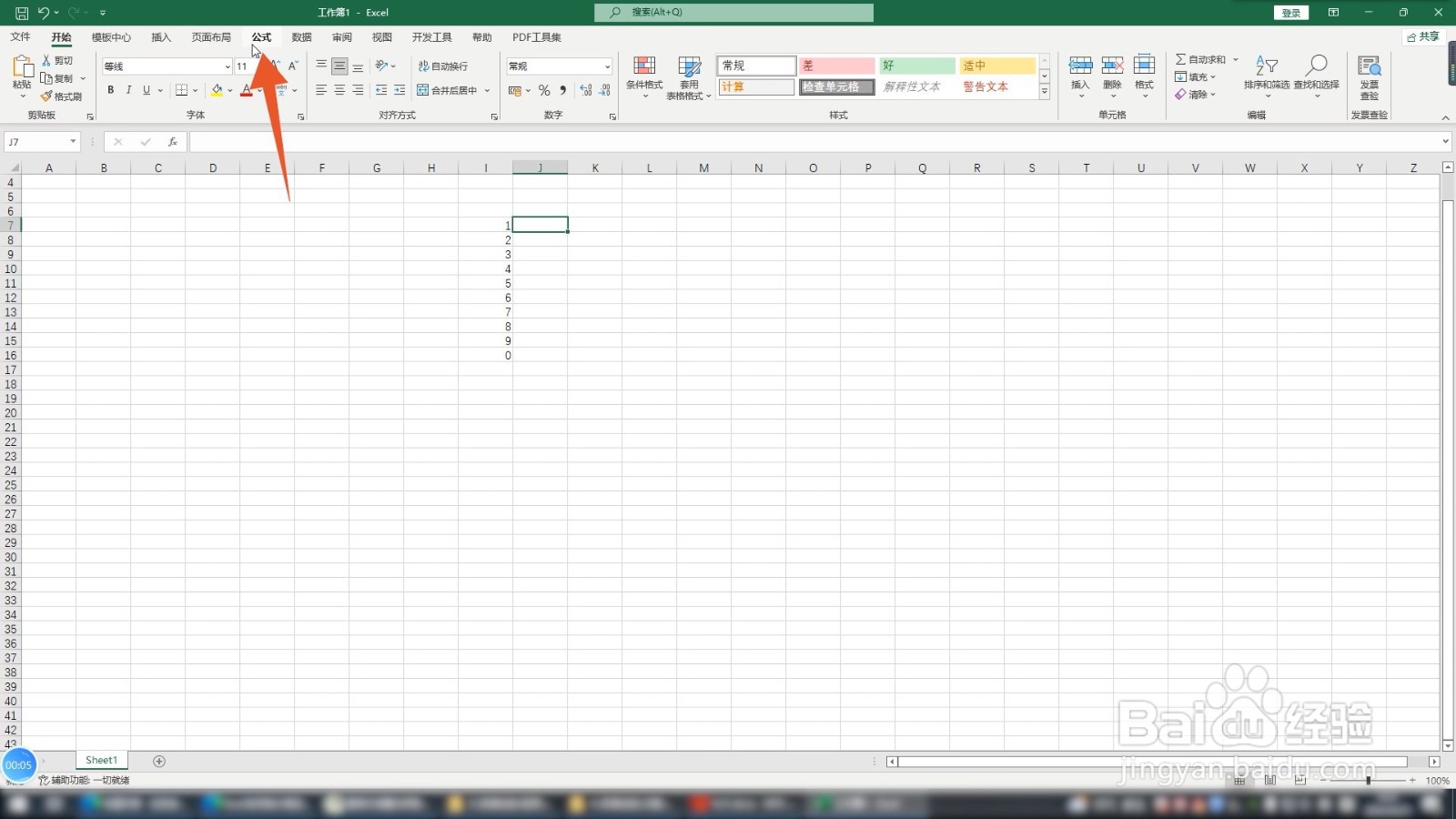
2、点击插入函数
点击插入函数,选中里面的Countif函数,点击确定按钮。

3、选中统计范围
在第一个输入框内选中你的统计范围,在第二个函数框内输入你的统计条件。

4、直接点击确定
输入完成后直接点击确定按钮,这样数据个数就统计出来了。

1、点击公式选项卡
进入到excel的界面后选中一个空白的单元格,点击上方的公式选项卡。

2、选中Count函数
点击里面的插入函数按钮,找到并选中里面的Count函数,点击确定。

3、点击确定
直接在函数框里面选中你要统计的范围,点击确定按钮就可以了。

