excel输入身份证号码变成e+17

 时间:2026-02-14 05:19:53

1、双击身份证号单元格

进入到excel软件界面,鼠标左键双击你的身份证号单元格。

excel输入身份证号码变成e+17

2、移动光标

将你的鼠标光标移动到这个身份证号的最前方。

excel输入身份证号码变成e+17

3、输入单引号

再在这个位置输入一个英文状态下的单引号,按下回车键就可以了。

excel输入身份证号码变成e+17

1、选中单元格

进入到excel软件界面,单击鼠标左键选中你的身份证号单元格。

excel输入身份证号码变成e+17

2、点击开始选项卡

点击上方各个功能选项卡里面的开始选项卡。

excel输入身份证号码变成e+17

3、点击文本选项

再点击里面的单元格下拉菜单,选择并点击文本选项,再双击这个单元格即可。

excel输入身份证号码变成e+17

1、单击鼠标右键

进入到excel软件界面,选中你的身份证单元格后单击鼠标右键。

excel输入身份证号码变成e+17

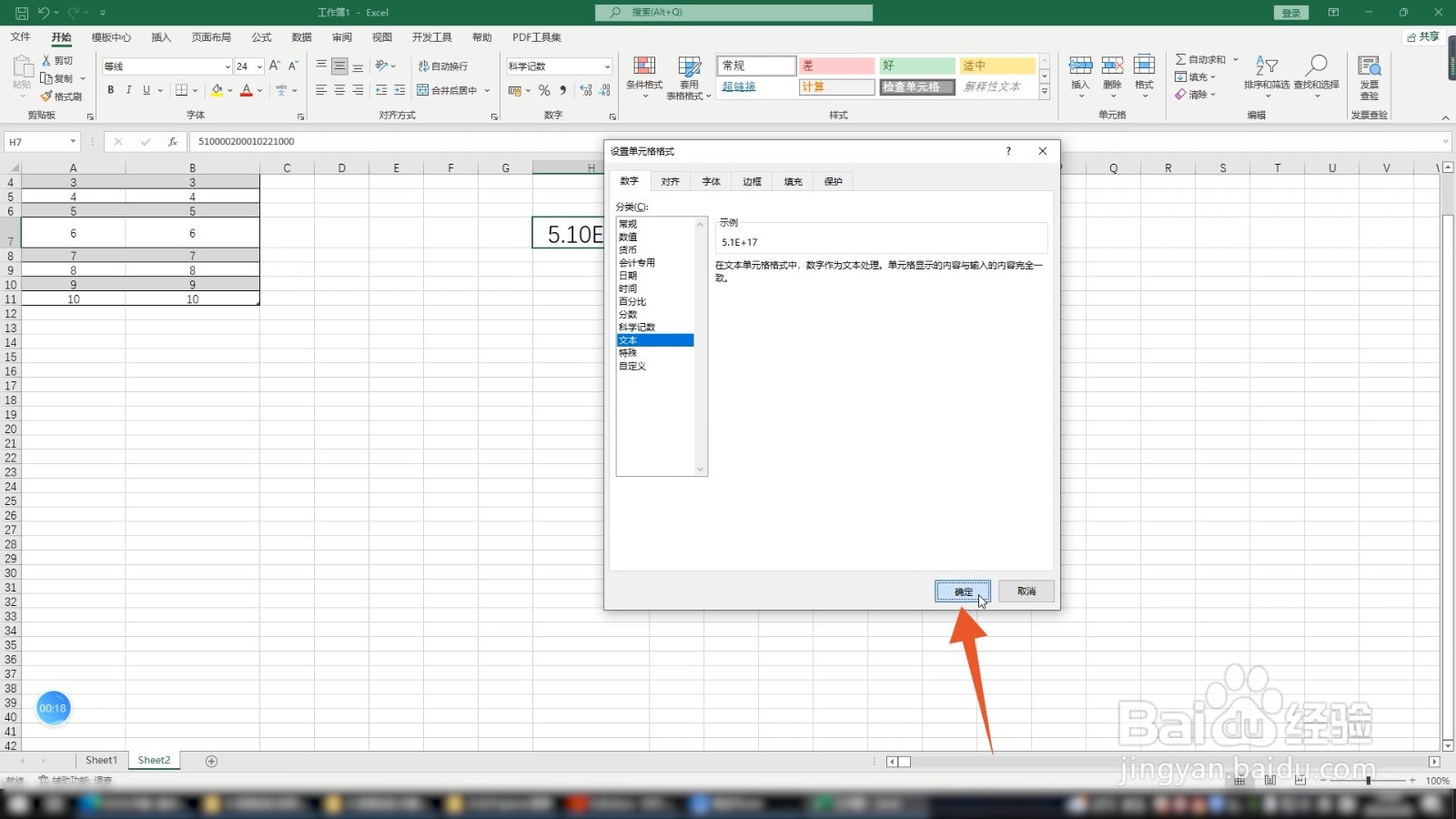
2、点击文本

点击设置单元格的格式,点击里面的文本选项。

excel输入身份证号码变成e+17

3、点击确定

点击下面的确定按钮,再鼠标左键双击这个单元格就可以了。

excel输入身份证号码变成e+17

  • excel身份证号码显示e+17怎么恢复
  • excel里身份证号后四位变成0000
  • 表格中的身份证号码变成了e+17怎么恢复
  • 表格身份证显示e+17怎么改
  • excel身份证号后4位0000恢复
  • 热门搜索
    宽带账号和密码怎么查 龋怎么读 笔记本内存条怎么装 蜂王浆怎么吃 上菱冰箱怎么样 营业税怎么算 肃怎么读 卡洛塔妮羊奶粉怎么样 盆腔炎怎么治疗 隐藏文件夹怎么显示