win10到哪删除开机密码

 时间:2026-02-13 14:02:27

1、 选择设置

找到电脑开始页面,选择设置。

win10到哪删除开机密码

2、 选择账户

打开页面后,选择账户。

win10到哪删除开机密码

3、 选择登录选项

打开页面后,选择登录选项。

win10到哪删除开机密码

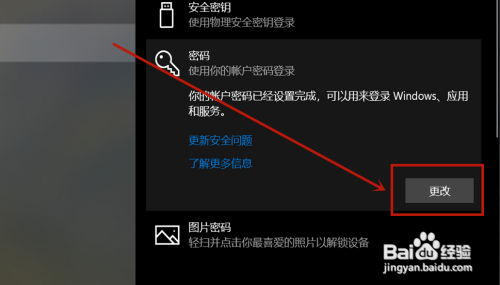
4、选择更改

打开页面后,选择密码更改。

win10到哪删除开机密码

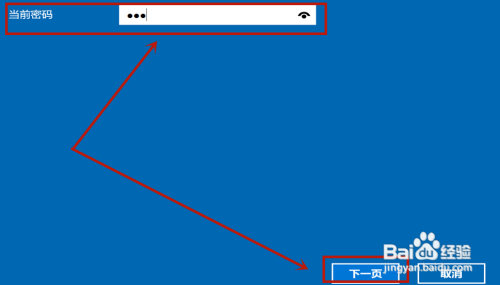
5、 验证操作

输入当前登录密码,选择下一页。

win10到哪删除开机密码

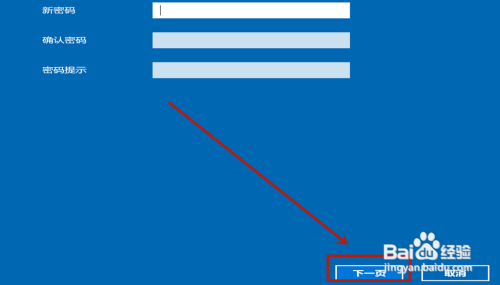
6、 选择下一页

打开页面后,无需填写直接选择下一页。

win10到哪删除开机密码

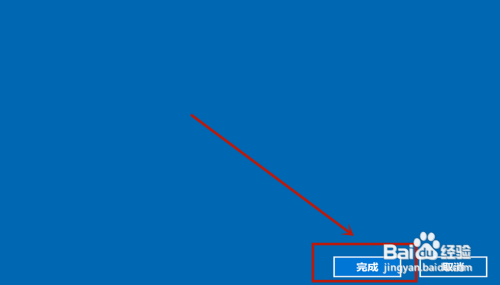
7、完成删除

打开页面后,选择完成即可。

win10到哪删除开机密码

1、第一步. 选择设置

找到电脑开始页面,选择设置。

第二步. 选择账户

打开页面后,选择账户。

第三步. 选择登录选项

打开页面后,选择登录选项。

第四步. 选择更改

打开页面后,选择密码更改。

第五步. 验证操作

输入当前登录密码,选择下一页。

第六步. 选择下一页

打开页面后,无需填写直接选择下一页。

7. 完成删除

打开页面后,选择完成即可。

  • windows10取消开机密码
  • win10删除开机密码如何操作
  • win10怎么取消开机密码
  • win10如何删除开机密码
  • win10怎么取消开机密码
  • 热门搜索
    梦见被蛇咬了是什么征兆 如何考导游证 方框内怎么打钩 肉便器是什么意思 如何配股 如何使电脑运行更快 梅河口市生活网 热带雨林的爆笑生活 感冒咳嗽厉害怎么办 如何注册12306账号