1、打开WPS表格,输入需要隐藏的两个部门数据
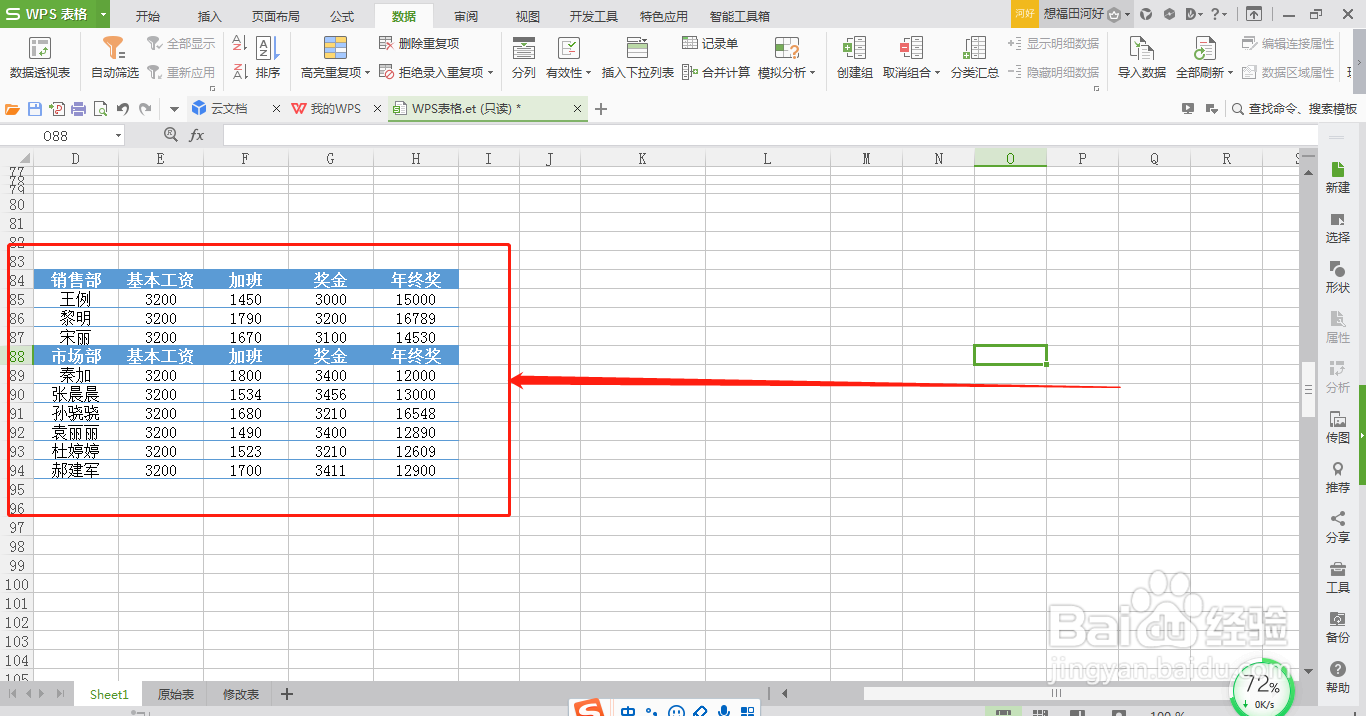
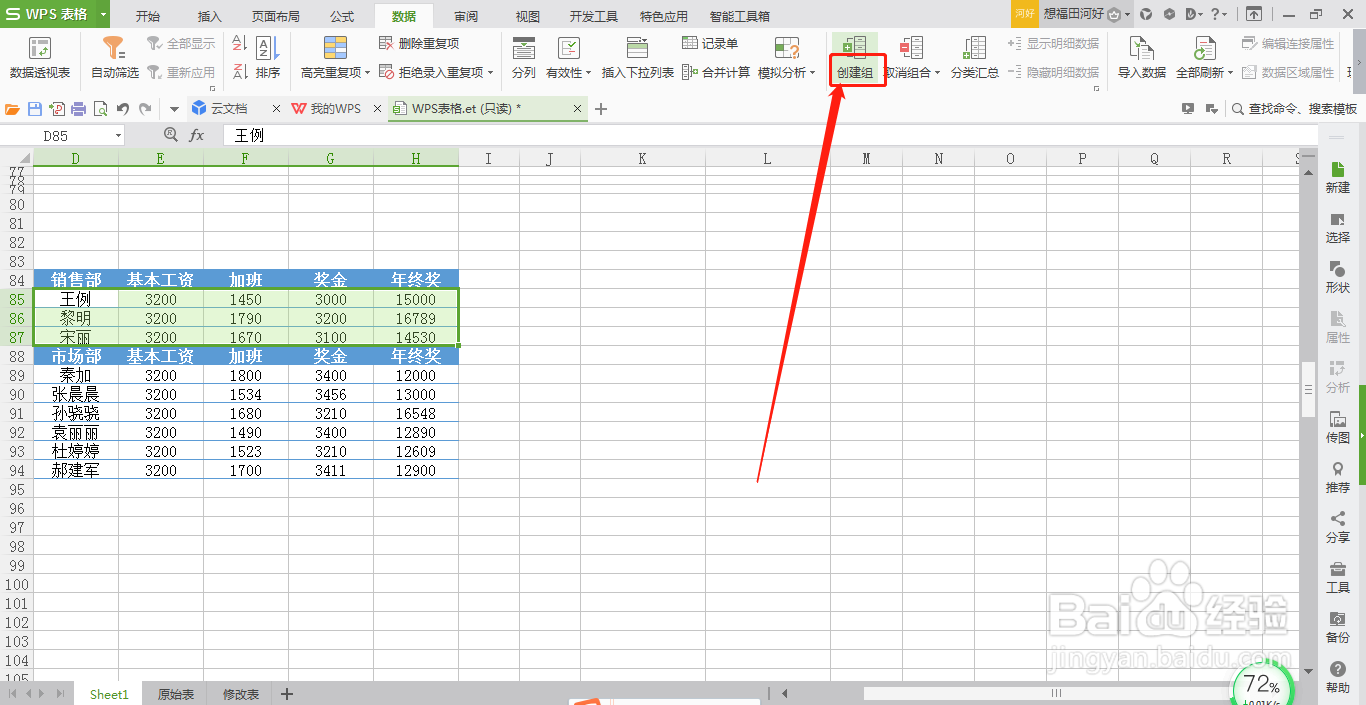
2、选中销售部下面的数据单元格

3、点击“数据”--“创建组”

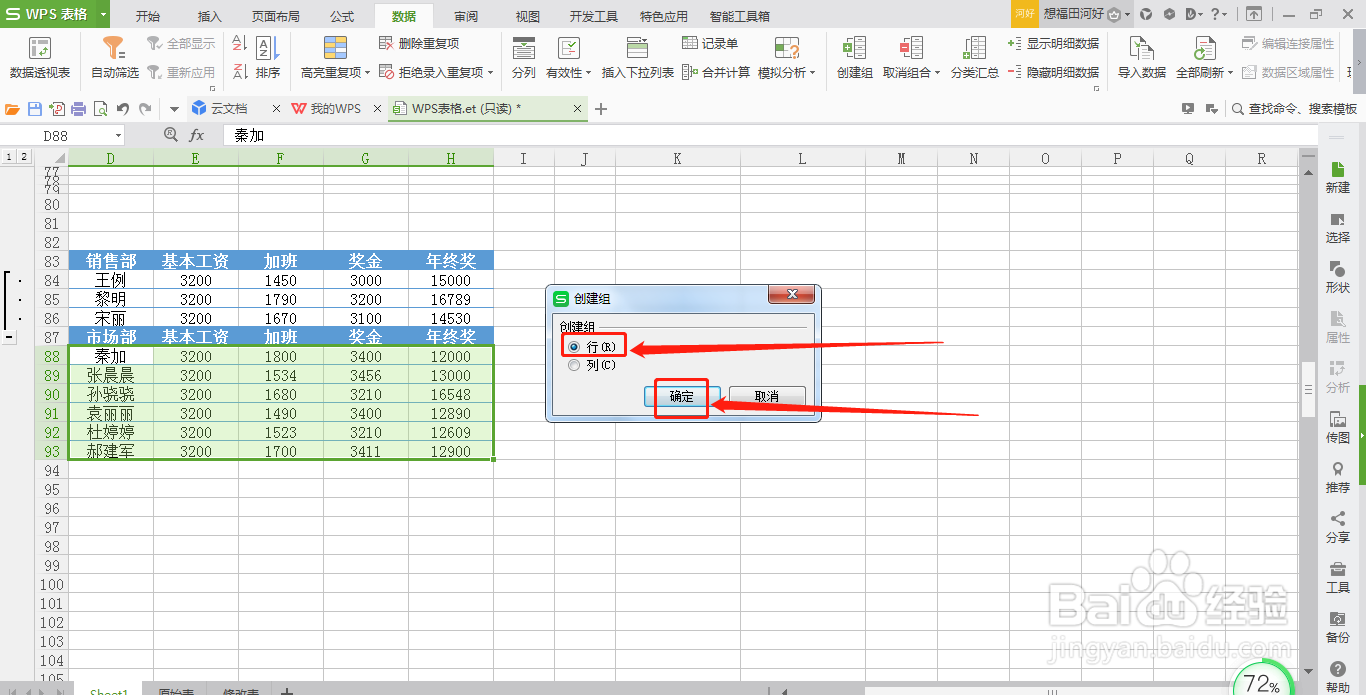
4、创建组选中“行”,点击“确定”


5、再选中市场部下面的数据单元格,点击“创建组”,选中“行”,点击“确定”

6、再次用同样的方法创建一个市场部的组
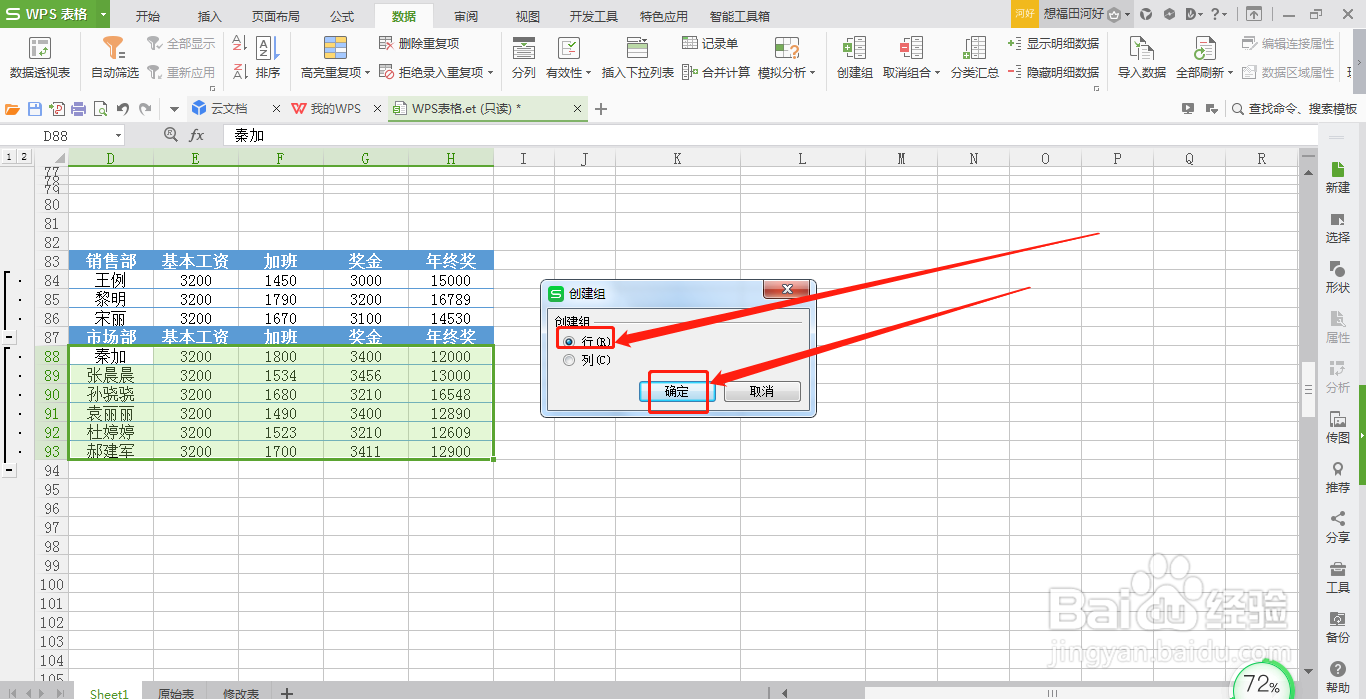
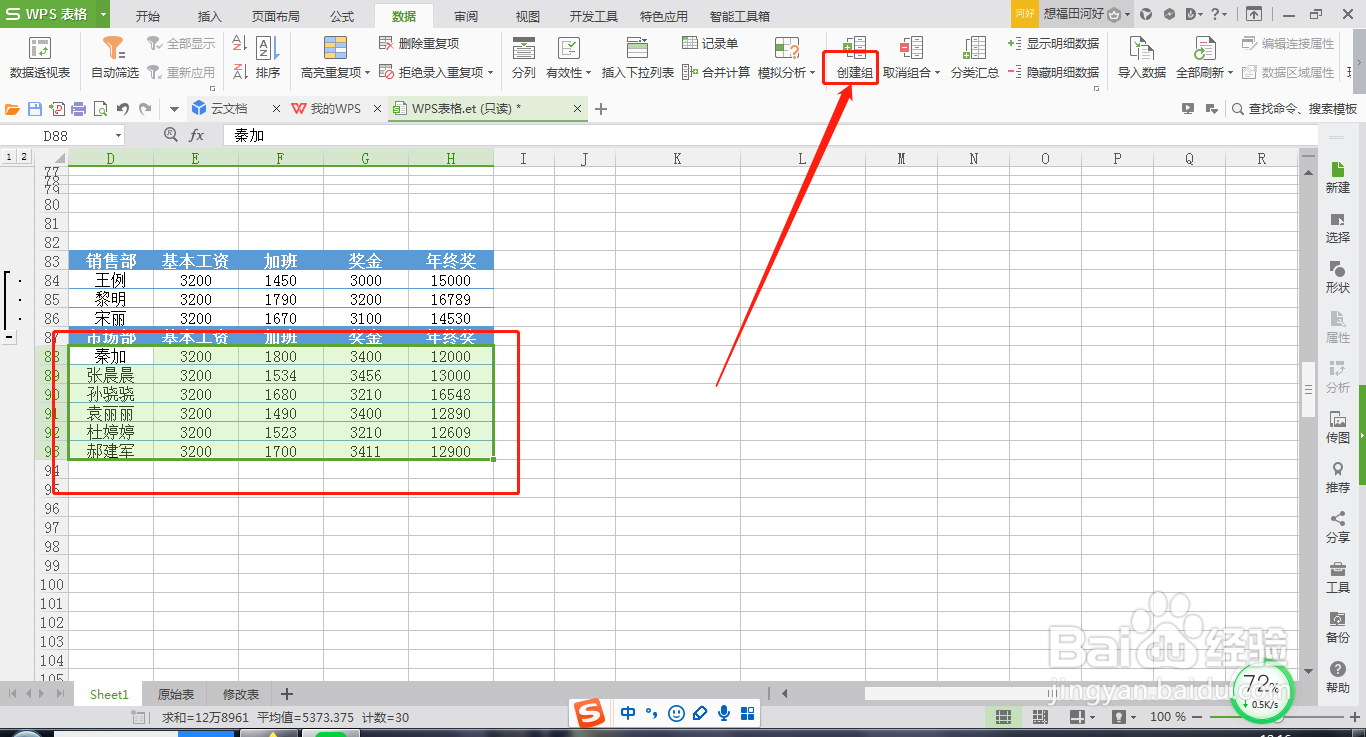
7、如此,当点击左侧的方框1,2,3后均会出现对应的销售部数据单元格,市场部数据单元格,最后显示出两个部门的数据单元格

时间:2026-04-23 02:20:33
1、打开WPS表格,输入需要隐藏的两个部门数据
2、选中销售部下面的数据单元格
3、点击“数据”--“创建组”
4、创建组选中“行”,点击“确定”
5、再选中市场部下面的数据单元格,点击“创建组”,选中“行”,点击“确定”
6、再次用同样的方法创建一个市场部的组
7、如此,当点击左侧的方框1,2,3后均会出现对应的销售部数据单元格,市场部数据单元格,最后显示出两个部门的数据单元格
