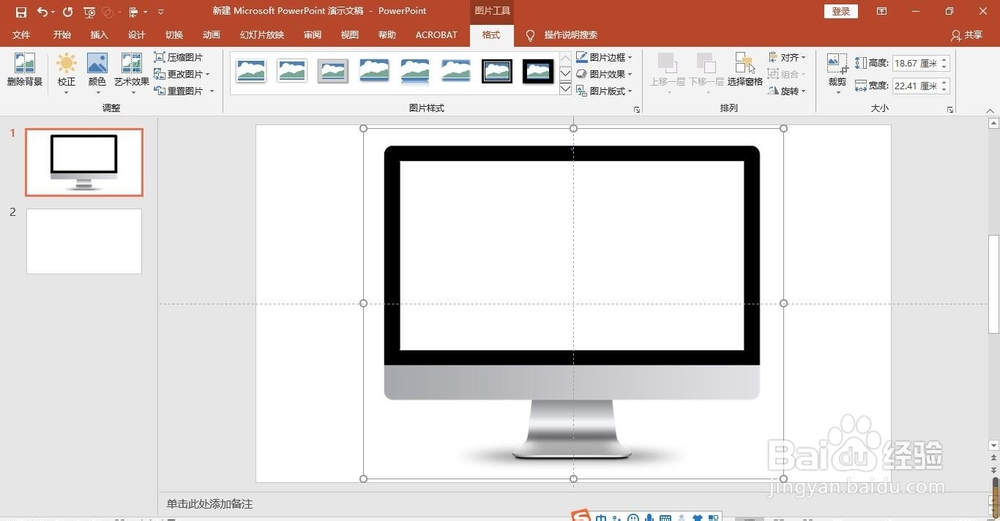
1、首先打开PPT,将样机摆放到需要的位置
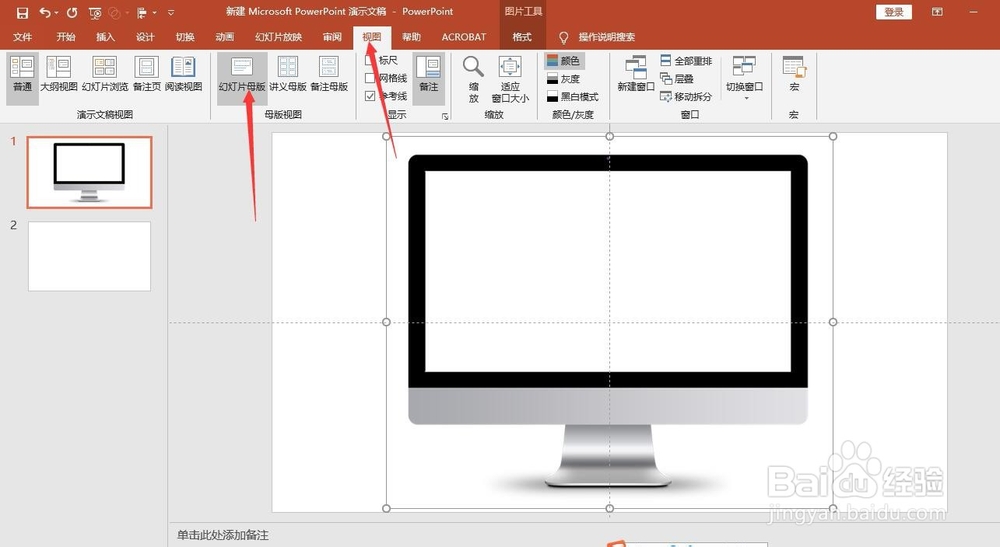
2、复制样机,并打开视图-幻灯片母版
3、将复制的样机粘在页面上,插入占位符-图片

4、在样机显示位置绘制相同大小的占位符方框

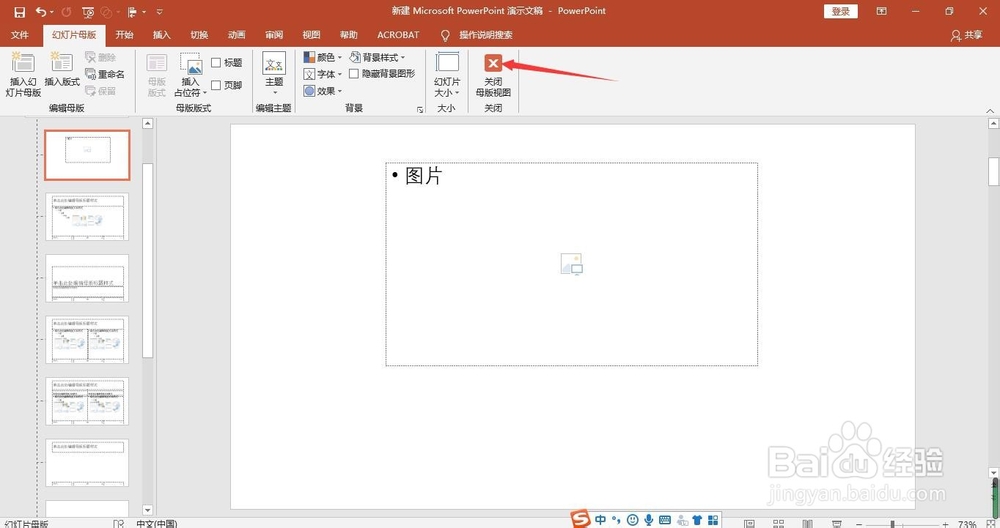
5、删掉样机,关闭母版视图
6、选中样机,右击-置于底层

7、单击占位符插入图片,需要替换图片时,将现有图片删除,重新点击插入图片即可

时间:2026-04-26 05:16:58
1、首先打开PPT,将样机摆放到需要的位置
2、复制样机,并打开视图-幻灯片母版
3、将复制的样机粘在页面上,插入占位符-图片
4、在样机显示位置绘制相同大小的占位符方框
5、删掉样机,关闭母版视图
6、选中样机,右击-置于底层
7、单击占位符插入图片,需要替换图片时,将现有图片删除,重新点击插入图片即可
