1、打开桌面上的word

2、打开文档

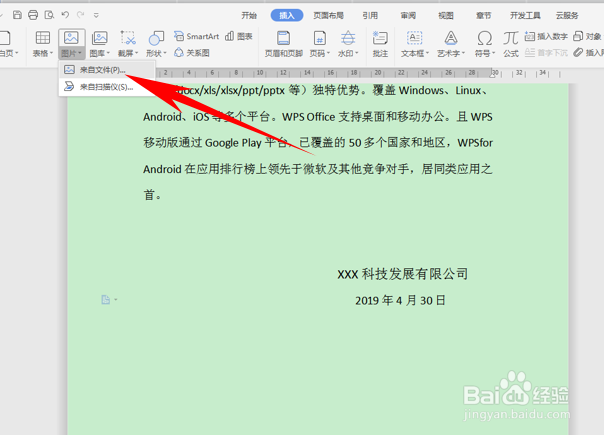
3、我们单击工具栏插入下的图片,在下拉菜单下选择来自文件。
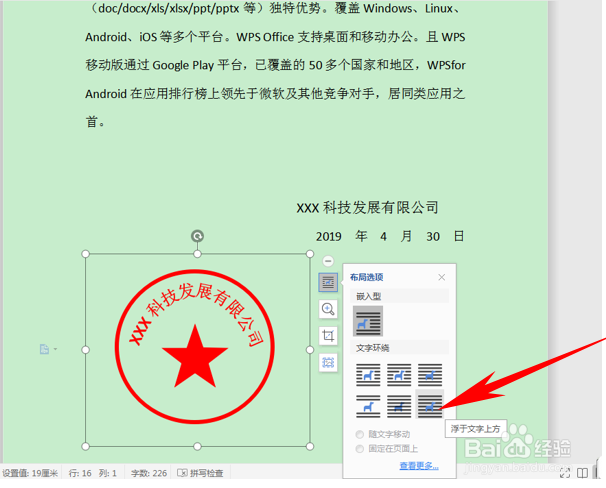
4、将电子红章的图片插入到文档当中后,将电子红章设置为浮于文字上方。
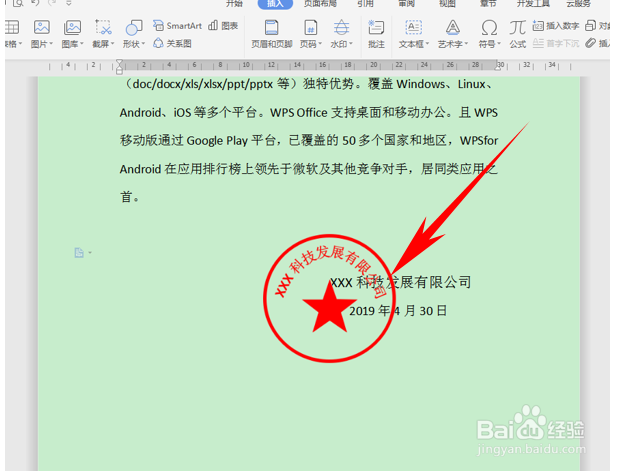
5、然后将它拉动到落款处,我们看到它将落款覆盖住了,这时我们单击工具栏图片工具下的设置通明色。

6、单击后光标变为取色器,单击电子红章的图片,就可以一键将电子红章设置为透明了,再调整至合适位置即可。
时间:2026-04-22 14:42:36
1、打开桌面上的word
2、打开文档
3、我们单击工具栏插入下的图片,在下拉菜单下选择来自文件。
4、将电子红章的图片插入到文档当中后,将电子红章设置为浮于文字上方。
5、然后将它拉动到落款处,我们看到它将落款覆盖住了,这时我们单击工具栏图片工具下的设置通明色。
6、单击后光标变为取色器,单击电子红章的图片,就可以一键将电子红章设置为透明了,再调整至合适位置即可。
