Excel如何在受保护视图中打开多维数据集文件?

 时间:2026-02-15 05:35:05

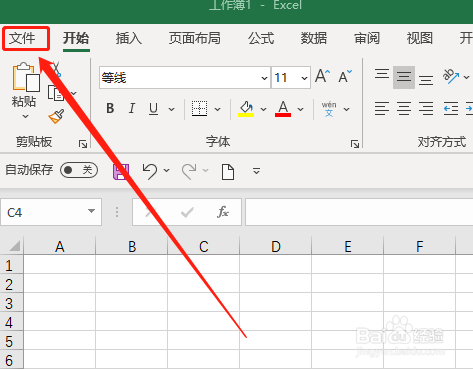
1、首先,打开文件内容,点击“文件”选项卡。如图:
Excel如何在受保护视图中打开多维数据集文件?

2、在下侧点击“选项”。如图:

Excel如何在受保护视图中打开多维数据集文件?

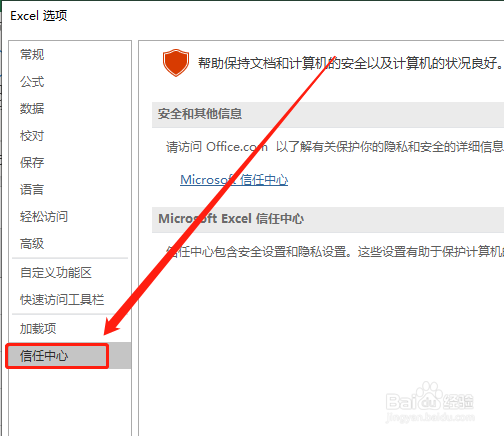
3、在Excel选项中,点击“信任中心”选项。如图:

Excel如何在受保护视图中打开多维数据集文件?

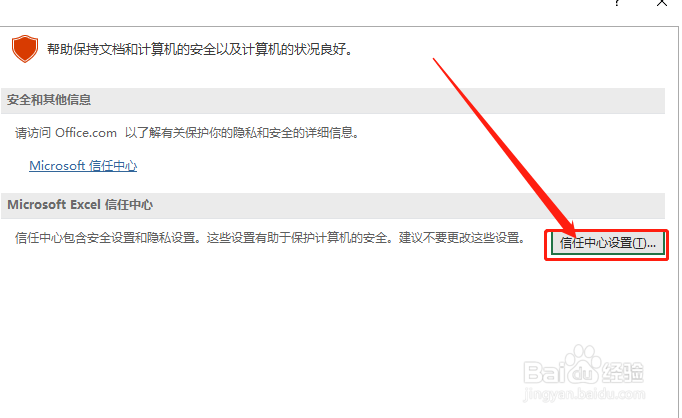
4、在右侧点击“信任中心设置”。如图:

Excel如何在受保护视图中打开多维数据集文件?

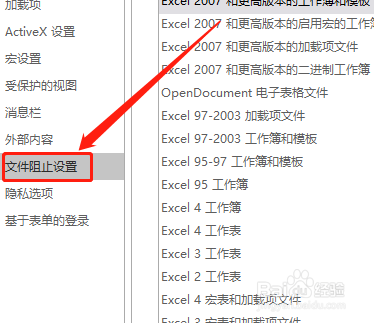
5、点击“文件阻止设置”选项。如图:

Excel如何在受保护视图中打开多维数据集文件?

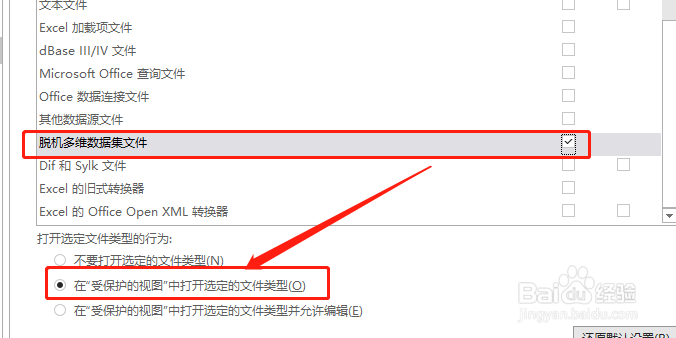
6、选中“脱机多为数据集文件”类型,并勾选“在受保护的视图中打开选定的文件类型”选项即可。如图:
Excel如何在受保护视图中打开多维数据集文件?

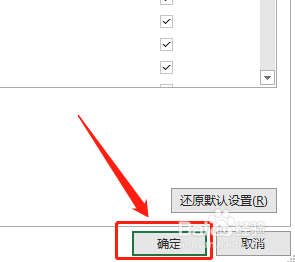
7、在右下角点击“确定”按钮即可。如图:

Excel如何在受保护视图中打开多维数据集文件?

1、1.首先打开Excel数据表,进入Excel选项中,并点击“信任中心设置”选项。

2.点击“文件阻止设置”选项,选中“脱机多为数据集文件”类型。

3.勾选“在受保护的视图中打开选定的文件类型”选项,并点击确定按钮即可。

  • 3d桌面效果快捷键怎么用
  • Win11切屏切不了怎么操作
  • 如何用eclipse进行程序调试
  • 涂鸦跳跃攻略
  • 牙周检查流程和注意事项
  • 热门搜索
    腌萝卜怎么腌好吃又脆 炸黄花鱼的做法 拼多多怎么申请开店 趋怎么读 肘子的家常做法 读书笔记怎么写 无骨鸡爪的做法 雪菜的做法 牛蹄筋的做法 蒟蒻怎么读