PPT中把图片和文字合并成一张图教程

 时间:2026-04-22 17:25:16

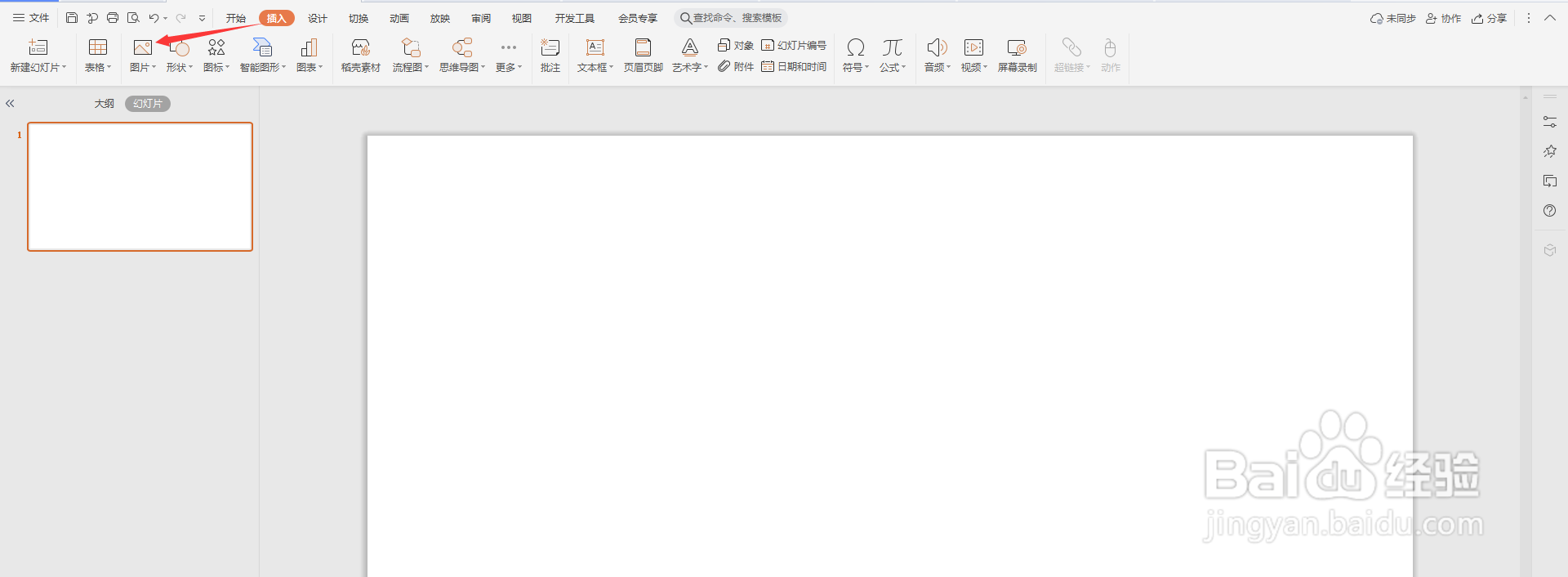
1、打开PPT,点击导航栏上的“插入-图片”

PPT中把图片和文字合并成一张图教程

2、选择一张图,点击“打开”

PPT中把图片和文字合并成一张图教程

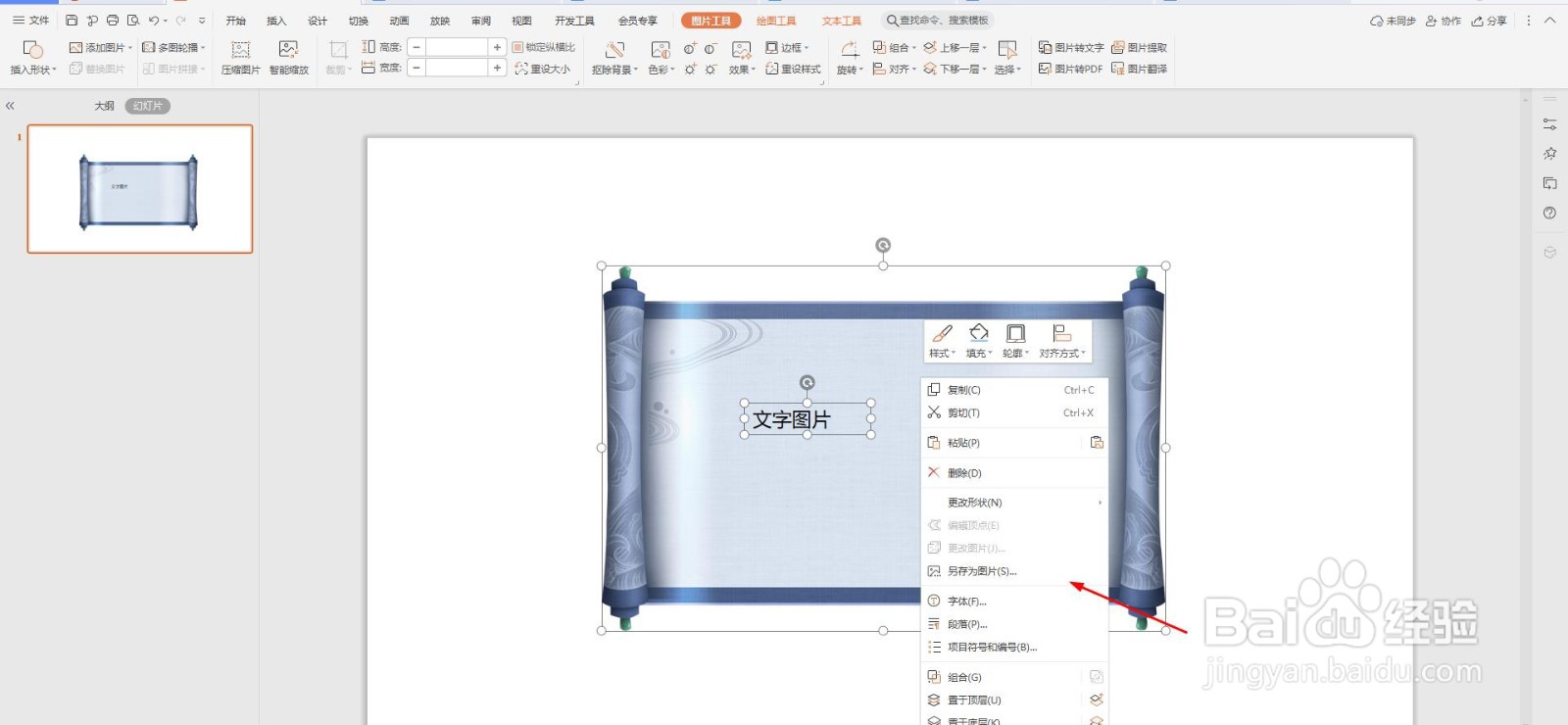
3、然后再插入文本框,输入内容,如下图所示

PPT中把图片和文字合并成一张图教程

4、然后选中图片和文本框,右击选择“另存为图片”

PPT中把图片和文字合并成一张图教程

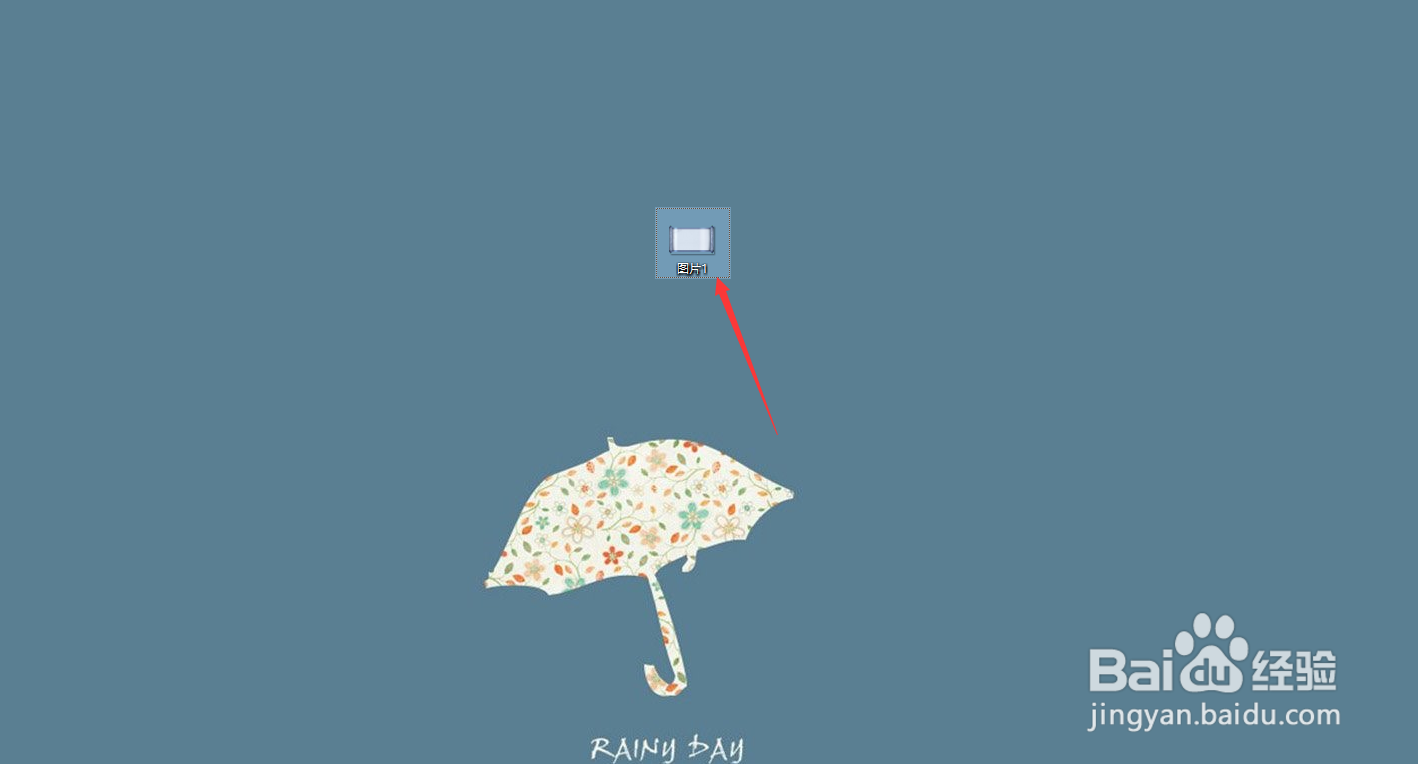
5、保存到桌面,这样一个图片就制作完成了,如下图所示

PPT中把图片和文字合并成一张图教程

  • ppt中这样把图片和字体融合
  • PPT中怎么模拟摄像机平移的动画效果
  • PPT中怎样将图片和文字合并为一张图
  • 在PPT中怎么把文字与图片组合?
  • PPT2007如何实现打字带声
  • 热门搜索
    怎么选内衣 怎么消除抬头纹 今年流行的发型 瑟银兄弟会声望怎么冲 拂过的近义词 论文参考文献怎么写 微信运动怎么刷步数 证明的近义词 斩钉截铁的近义词 适应的近义词