1、 使用鼠标左键单击桌面左下方的【开始】图标。
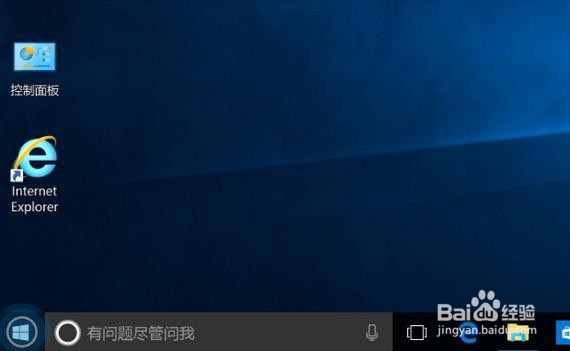
2、 选择【设置】。

3、 点击【帐户】。
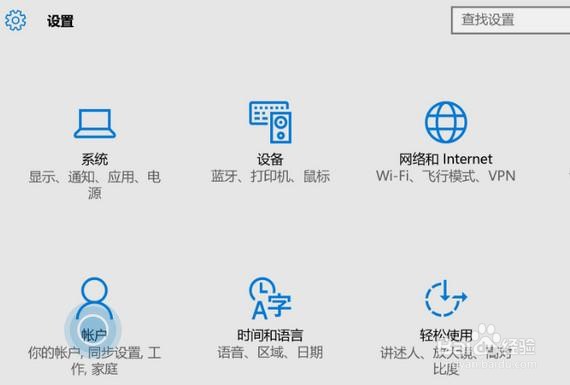
4、 选择【登录选项】。

5、 选择密码下方的【更改】。

6、 在“更改密码”界面键入“当前密码”,然后点击【下一步】。
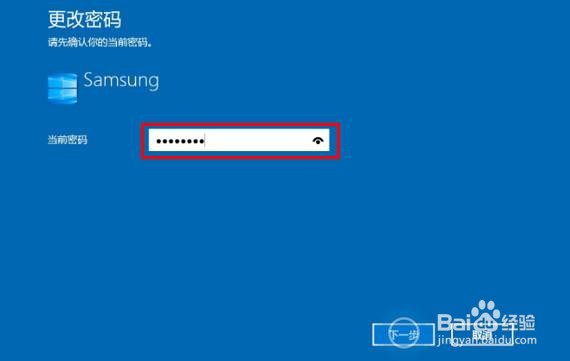
7、 在“更改密码”界面直接点击【下一步】。

8、 此时密码已取消,点击右下方的【完成】即可。

时间:2026-04-27 14:10:48
1、 使用鼠标左键单击桌面左下方的【开始】图标。
2、 选择【设置】。
3、 点击【帐户】。
4、 选择【登录选项】。
5、 选择密码下方的【更改】。
6、 在“更改密码”界面键入“当前密码”,然后点击【下一步】。
7、 在“更改密码”界面直接点击【下一步】。
8、 此时密码已取消,点击右下方的【完成】即可。
