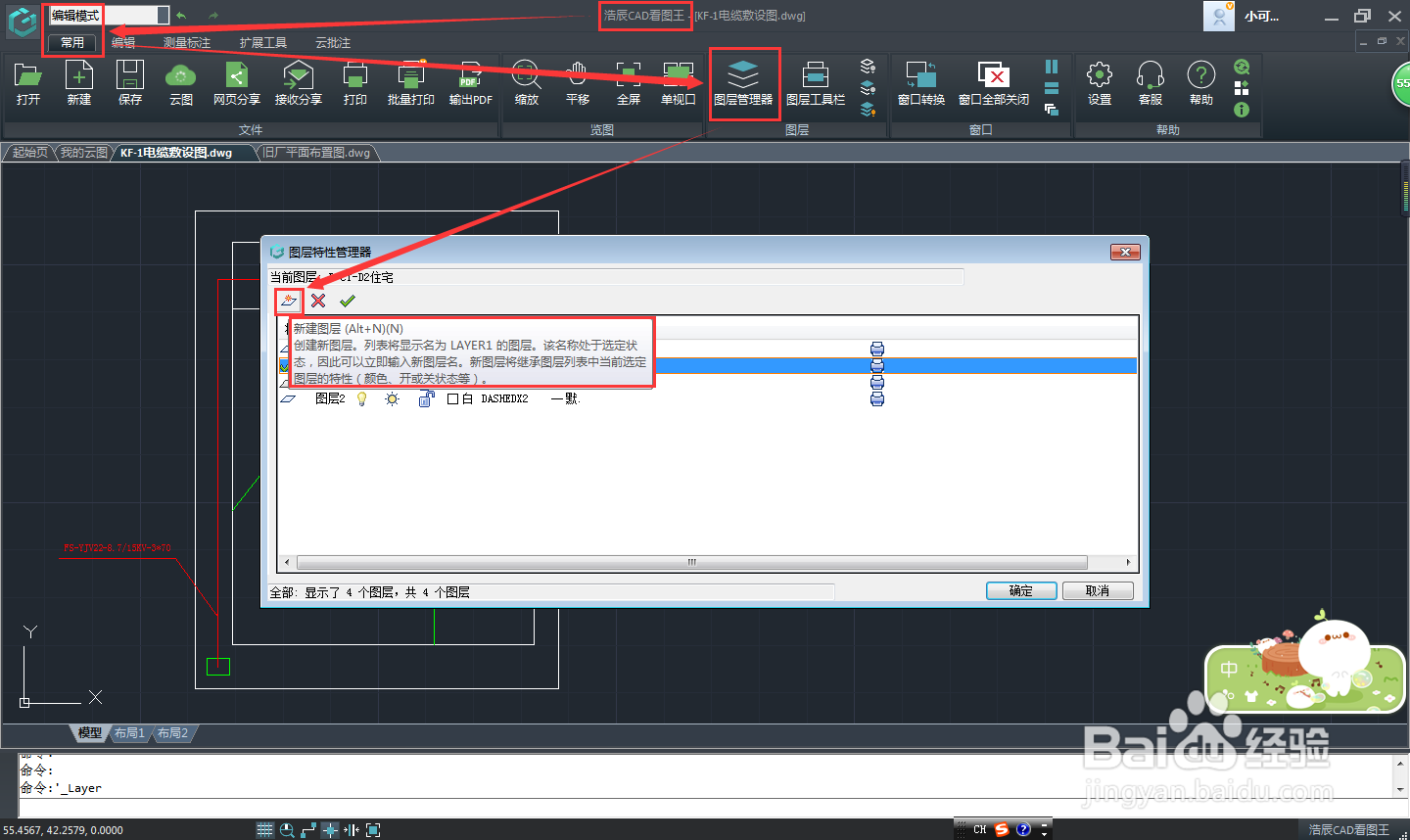
1、建立图层:打开CAD看图王电脑版,在编辑模式的常用菜单栏中点击【图层管理器】,在出来的“图层特性管理器”中点击“新建图层”命令。
2、选择线型:我们将新建的图层命名为“虚线”,点击图层后面的“线型”位置,在出来的“选择线型”对话框中选择相应的线型。
👉注:已加载的线型里面如果没有你想要的线型,可以点击对话框下方的“加载”按钮,进入“加载或重载线型”对话框,这里包含了很多的线型,选择好之后点击“确定”,该线型就出现在“已加载线型里面”点击该线型,确定后即可。
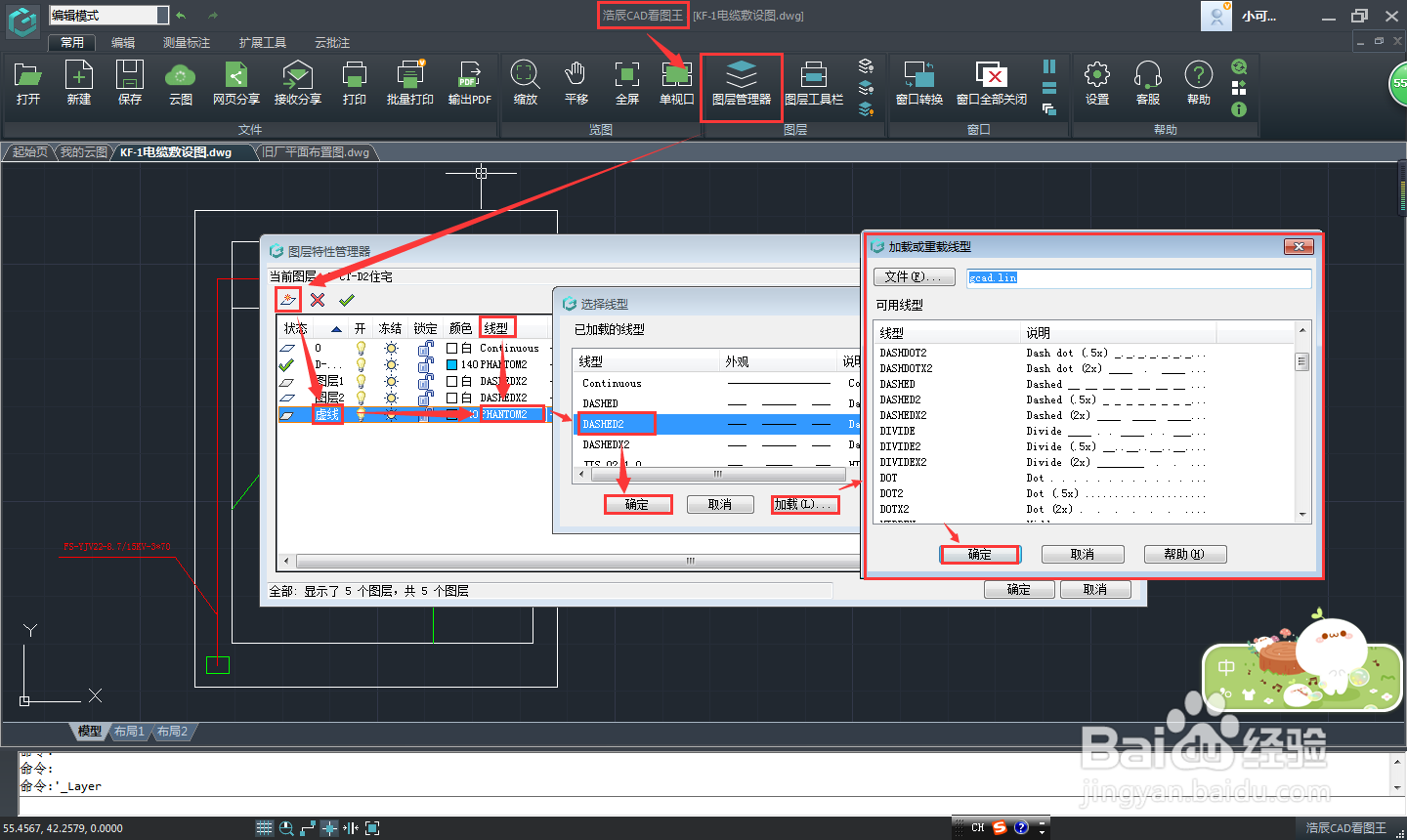
3、锁定当前图层:线型选好之后,一定要记得双击该图层的状态,将其置为当前图层,如下图所示状态显示为√。

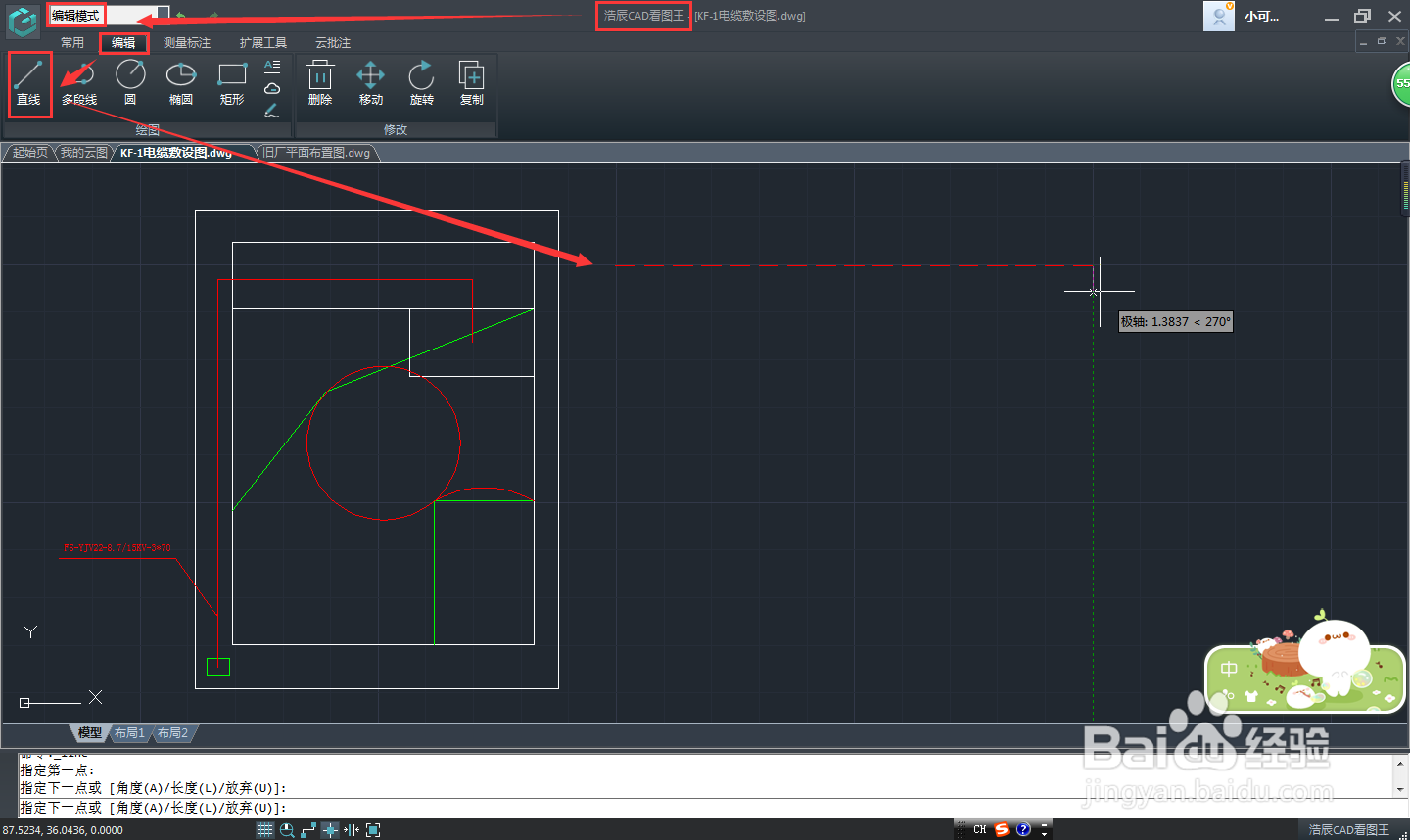
4、绘制虚线:进入“编辑”菜栏,点击“直线”命令,在界面上绘制直线,此时出来的线型就是虚线哦!如下图所示。