1、首先点击编辑的PPT打开

2、接着点击“插入”

3、再点击“形状”打开,并点击“新建绘图画布”

4、点击“填充”打开

5、点击“渐变”打开

6、点击“线条”打开
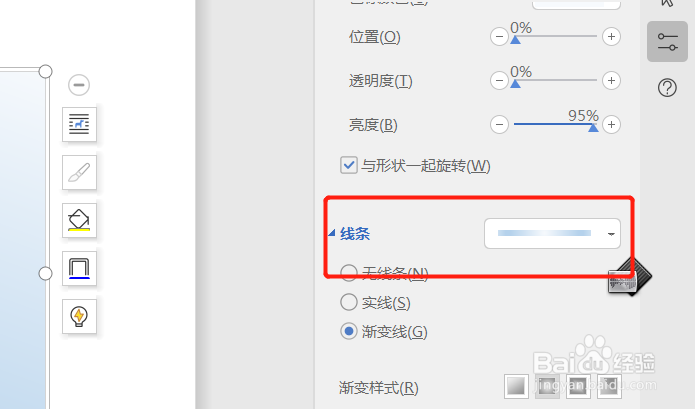
7、勾选“渐变线条”

8、点击“渐变样式”选择自己需要即可

9、效果图如下

时间:2026-04-22 13:02:17
1、首先点击编辑的PPT打开
2、接着点击“插入”
3、再点击“形状”打开,并点击“新建绘图画布”
4、点击“填充”打开
5、点击“渐变”打开
6、点击“线条”打开
7、勾选“渐变线条”
8、点击“渐变样式”选择自己需要即可
9、效果图如下
