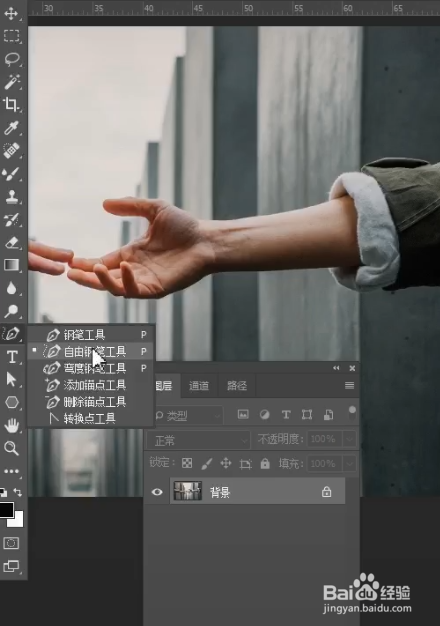
1、首先我们选择自由钢笔工具,勾选上方的磁性,沿着手走一圈;
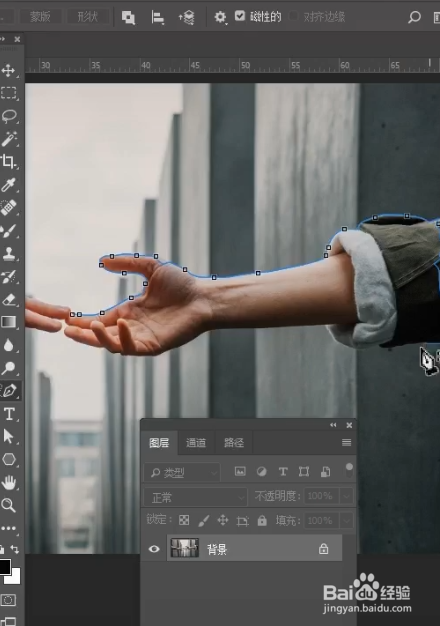
2、CTRL+回车转换为选区,然后CTRL+J复制三层,将前面两个图层先关掉;
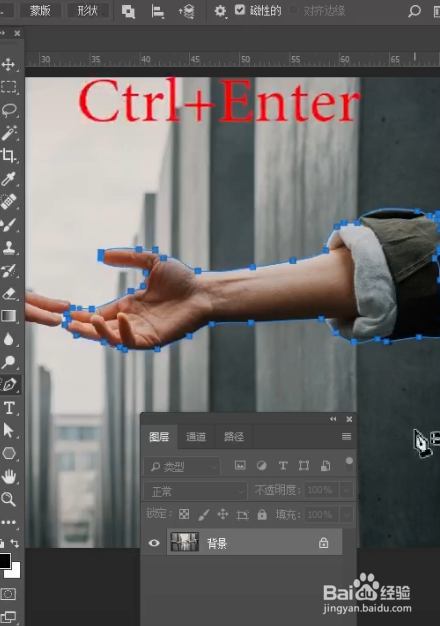

3、选中第一个图层,路径-路径库-扭曲-玻璃,适当调节一下参数,确定;
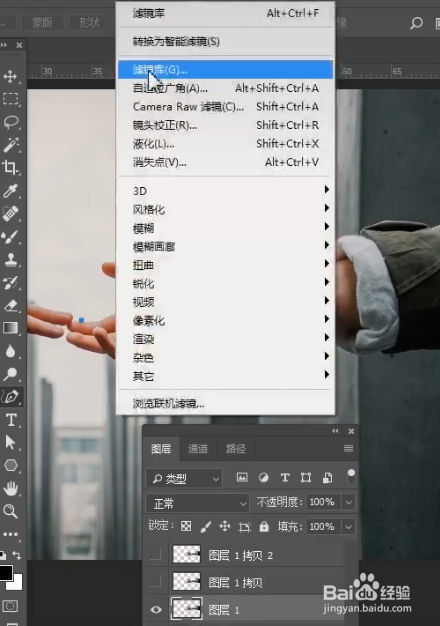

4、打开第二个图层,路径-路径库-风格化-照亮边缘,适当调节一下参数,确定;

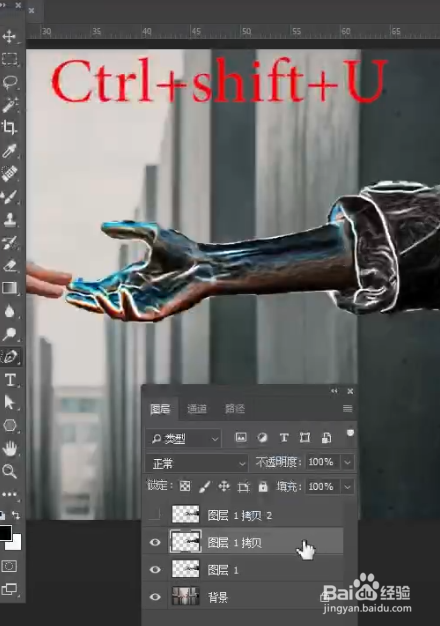
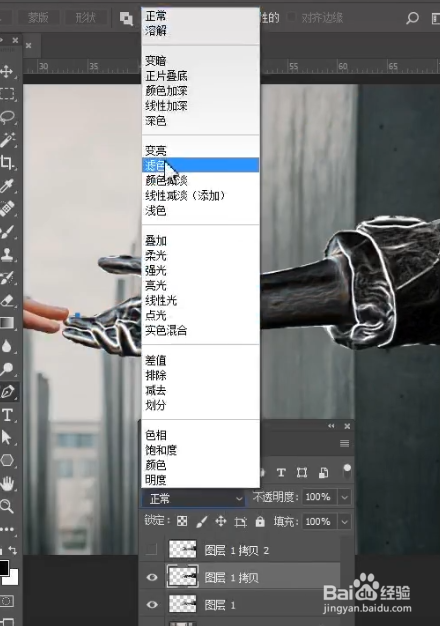
5、CTRL+SHIFT+U去色,混合模式改为滤色;
6、最后打开最上面一个图层,路径-路径库-绿色效果-塑料包装;
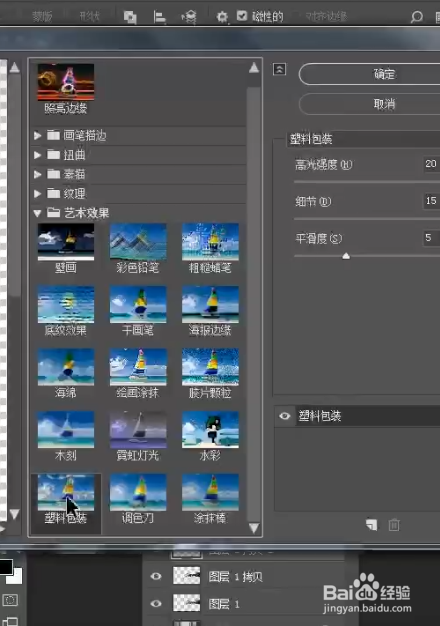
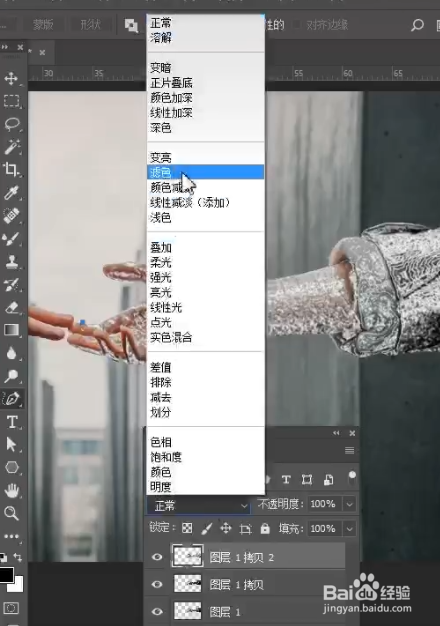
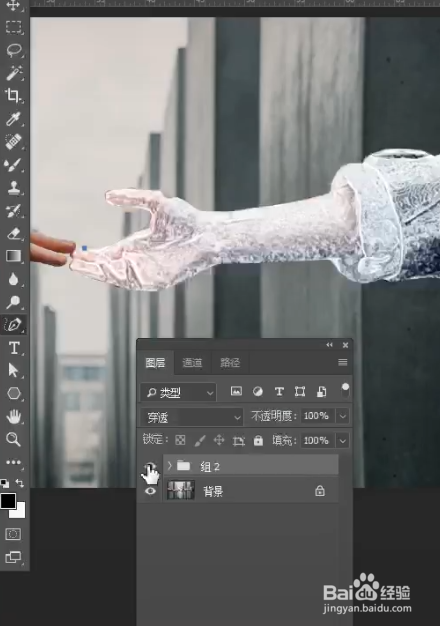
7、适当调节一下参数,混合模式下为滤色,同时选中三个图层,CTRL+G将图层打组;

8、点击图层下方的小圆圈,选择色彩平衡,增加一些青和蓝,效果就完成了。

1、首先我们选择自由钢笔工具,勾选上方的磁性,沿着手走一圈;
2、CTRL+回车转换为选区,然后CTRL+J复制三层,将前面两个图层先关掉;
3、选中第一个图层,路径-路径库-扭曲-玻璃,适当调节一下参数,确定;
4、打开第二个图层,路径-路径库-风格化-照亮边缘,适当调节一下参数,确定;
5、CTRL+SHIFT+U去色,混合模式改为滤色;
6、最后打开最上面一个图层,路径-路径库-绿色效果-塑料包装;
7、适当调节一下参数,混合模式下为滤色,同时选中三个图层,CTRL+G将图层打组;
8、点击图层下方的小圆圈,选择色彩平衡,增加一些青和蓝,效果就完成了。
