WPS OFFICE办公套件2019安装步骤详解

 时间:2024-10-13 11:53:28

1、首先从WPS官方网站下载好2019软件。
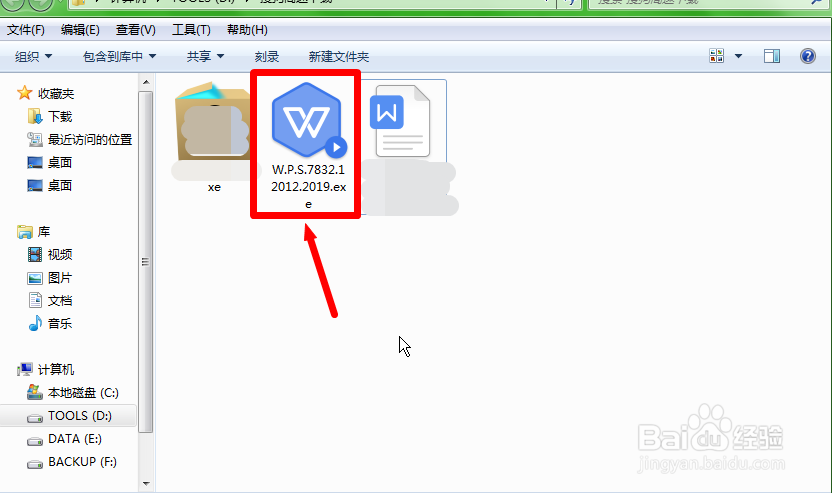
WPS OFFICE办公套件2019安装步骤详解

2、双击程序打开运行界面,可以修改安装目录到其他分区。

WPS OFFICE办公套件2019安装步骤详解

3、选择完成后,点击 安装 按钮。

WPS OFFICE办公套件2019安装步骤详解

4、安装过程根据电脑的速度不同,等待的时间也不一样,大概在1-2分钟。

WPS OFFICE办公套件2019安装步骤详解WPS OFFICE办公套件2019安装步骤详解

5、安装完成后,弹出WPS软件工作界面。

WPS OFFICE办公套件2019安装步骤详解

6、点击左边菜单中的新建,就可以开始编辑了。

WPS OFFICE办公套件2019安装步骤详解

7、总结安装步骤:首先从WPS官方网站下载好2019软件。双击程序打开运行界面,可以修改安装目录到其他分区。选择完成后,点击 安装 按钮。安装过程根据电脑的速度不同,等待的时间也不一样,大概在1-2分钟。安装完成后,弹出WPS软件工作界面。点击左边菜单中的新建,就可以开始编辑了。

  • 如何调整ppt的显示比例
  • 如何设置PPT文件点击文字就启用一个软件?
  • Foxmail如何批量下载附件
  • PowerPoint2013都有哪些新功能(上)
  • 怎么在PPT文档中嵌入本地视频
  • 热门搜索
    上饶旅游景点大全 微信如何加好友 三叉神经哪里治 梦幻手游地府怎么加点 佛山有什么旅游景点 lol吸血鬼怎么玩 路由器怎么装 如何去雀斑 如何买基金新手入门 如何做表格