1、在PS画布中,先选择图片置入,如图所示
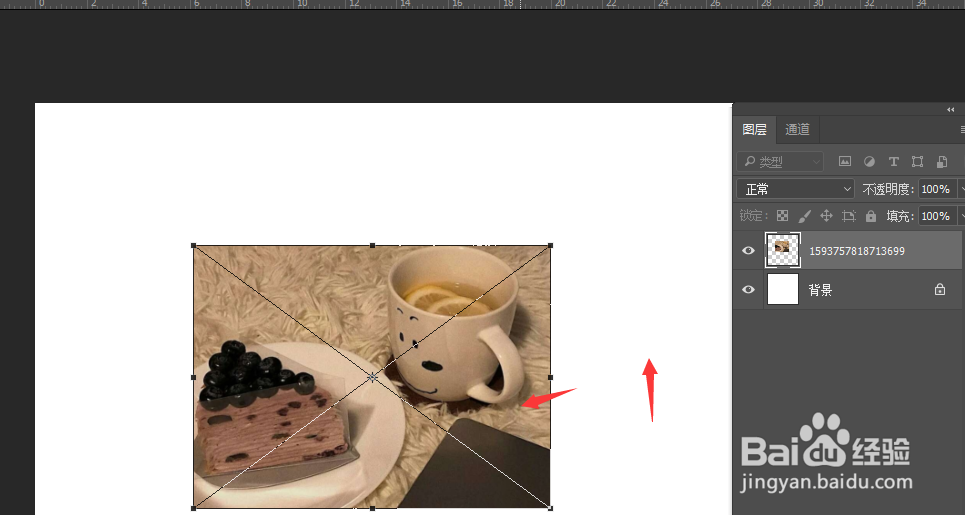
2、然后找到底部图层样式属性栏,选择其中的描边属性

3、在描边右侧面板栏中,选择添加边框的位置:内部或外部
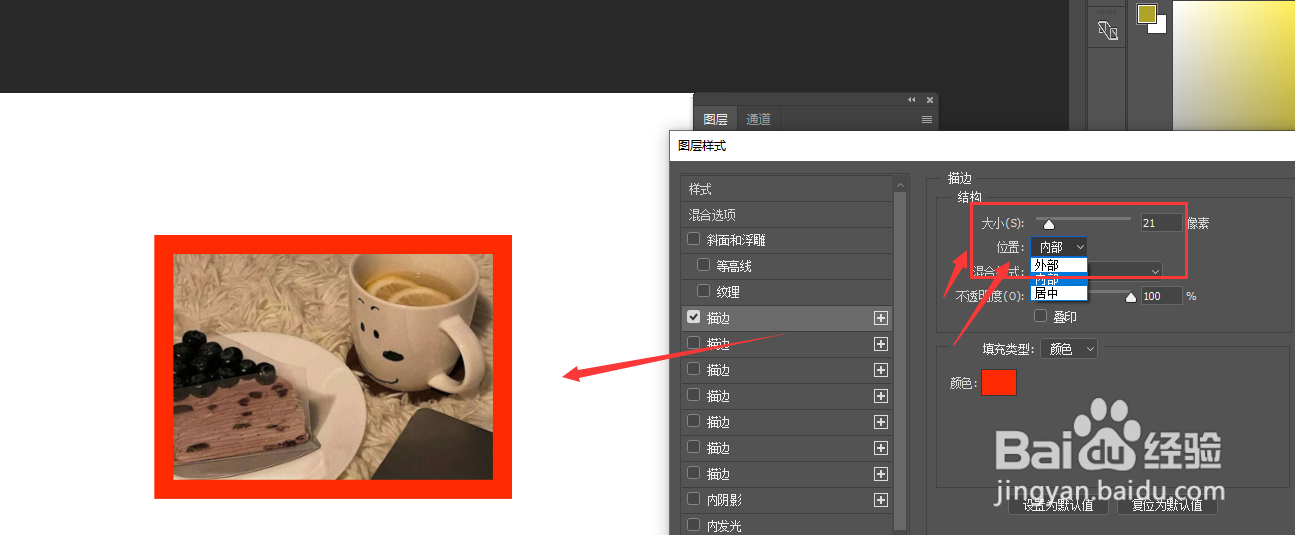
4、然后打开底部的填充类型属性栏,在这里选择如图的渐变选项
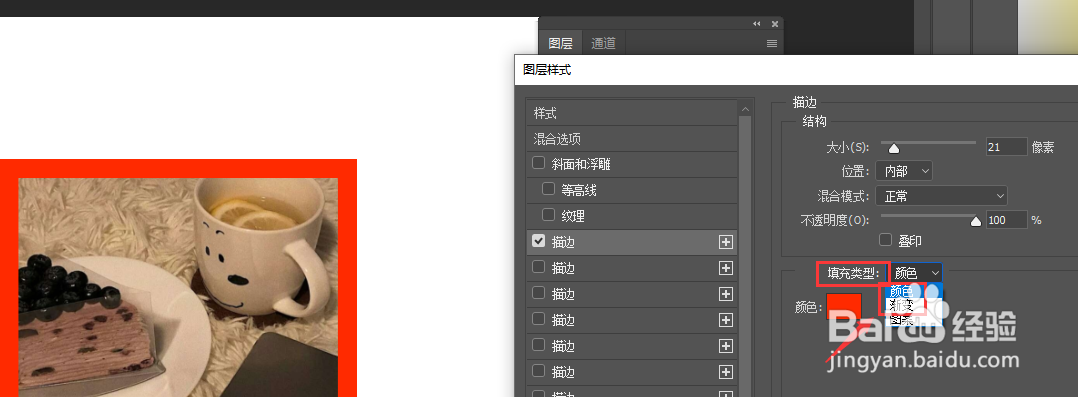
5、然后会在下方展示渐变面板栏,然后调整渐变的样式和颜色,调整角度等属性,调整为自己喜欢的渐变边框样式
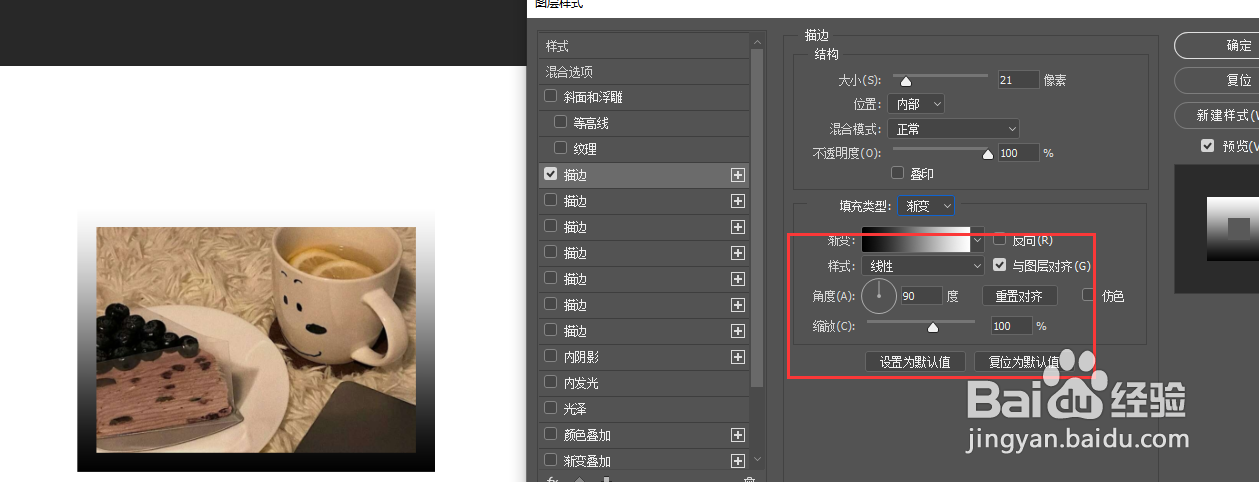
6、最后确定后得到左侧图片渐变边框效果,如图所示

时间:2026-04-23 00:49:05
1、在PS画布中,先选择图片置入,如图所示
2、然后找到底部图层样式属性栏,选择其中的描边属性
3、在描边右侧面板栏中,选择添加边框的位置:内部或外部
4、然后打开底部的填充类型属性栏,在这里选择如图的渐变选项
5、然后会在下方展示渐变面板栏,然后调整渐变的样式和颜色,调整角度等属性,调整为自己喜欢的渐变边框样式
6、最后确定后得到左侧图片渐变边框效果,如图所示
