AI(Adobe Illustrator)怎么制作折线图

 时间:2026-04-29 18:16:17

1、打开桌面上的Adobe Illustrator CS6(其他版本也可以)。
AI(Adobe Illustrator)怎么制作折线图

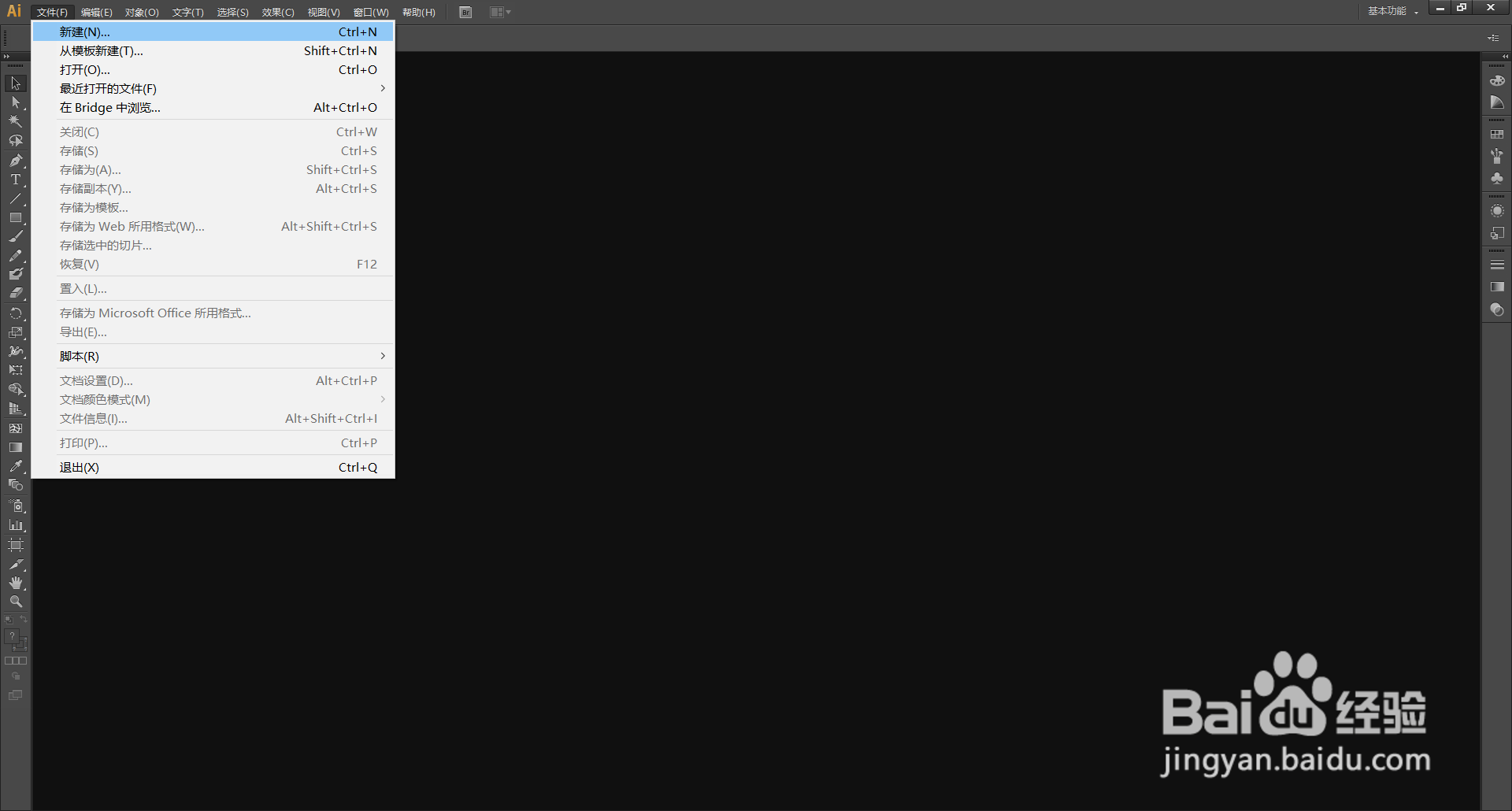
2、在菜单栏找到并依次点击【文件】、【新建】。

AI(Adobe Illustrator)怎么制作折线图

3、在弹出的窗口设置好参数,点击【确定】,新建文档。

AI(Adobe Illustrator)怎么制作折线图

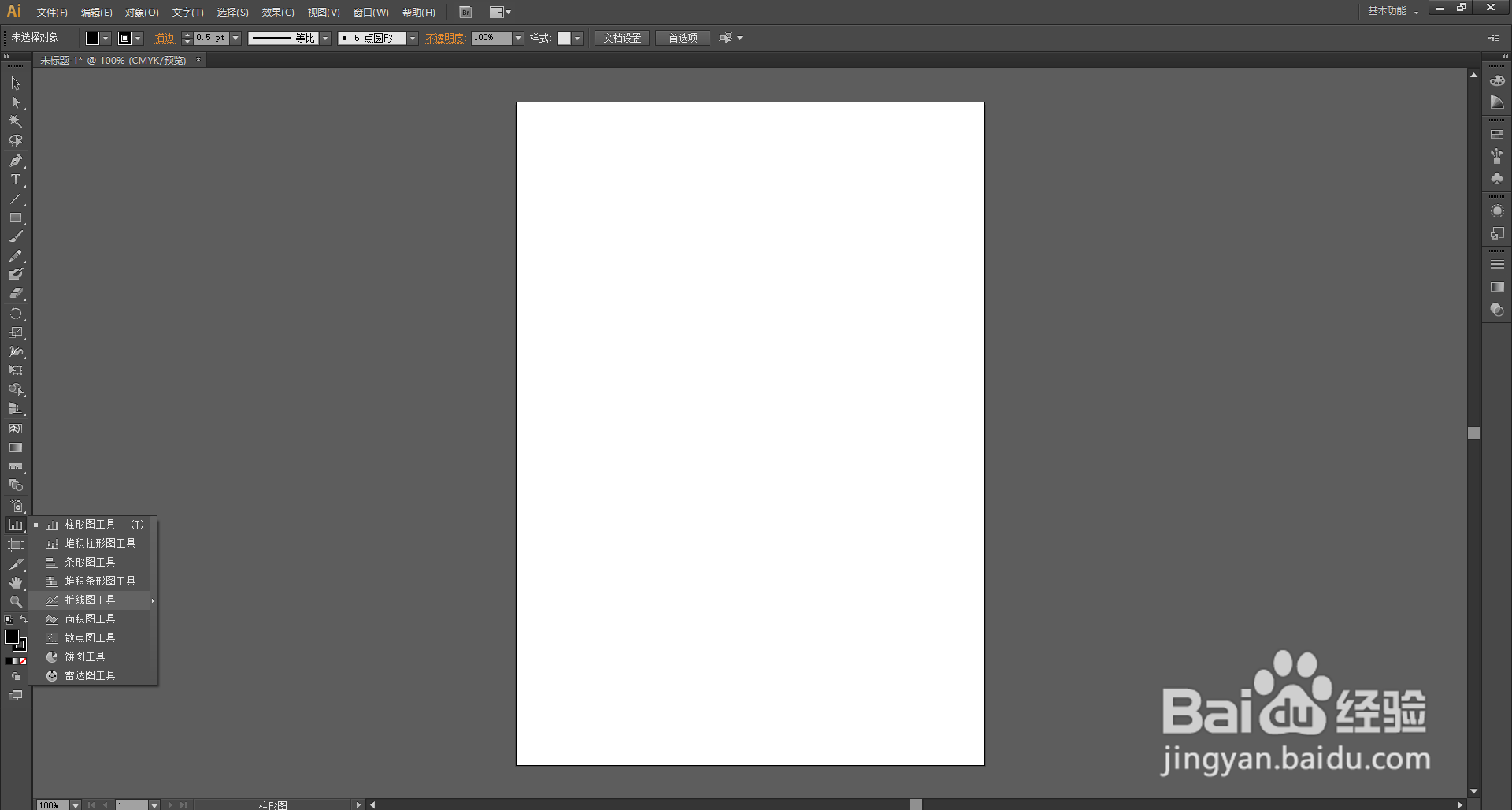
4、在左边工具栏里找到并长按【柱形图工具】打开下拉列表。

AI(Adobe Illustrator)怎么制作折线图

5、在下拉列表里选择【折线图工具】。

AI(Adobe Illustrator)怎么制作折线图

6、使用【折线图工具】在画布上单击并拖动,然后释放,创建折线图 ;

也可以使用【折线图工具】在画布上单击,弹出【图表窗口】,在窗口里设置好图表的宽度和高度,点击【确定】来创建折线图。

AI(Adobe Illustrator)怎么制作折线图

7、在【图表数据窗口】里选择单元格,输入数据,然后点击【应用】,折线图就画好了。

AI(Adobe Illustrator)怎么制作折线图

8、使用【选择工具】在空白的地方单击,可以看到折线图最后呈现出来的样子。

AI(Adobe Illustrator)怎么制作折线图

  • 怎样在AI中制作三角形
  • AI怎么将矩形四个锐角变为平滑圆角
  • ai怎样把两个图形合并
  • AI如何下移一层
  • ai文字怎么旋转角度
  • 热门搜索
    麦粒肿快速消除的方法 汤面怎么做好吃 电脑机器码怎么查 蒸馒头的方法 鸭蛋的腌制方法 客厅装修效果图片大全 构图方法 童谣大全100首 解酒方法 汽车之家车型大全